
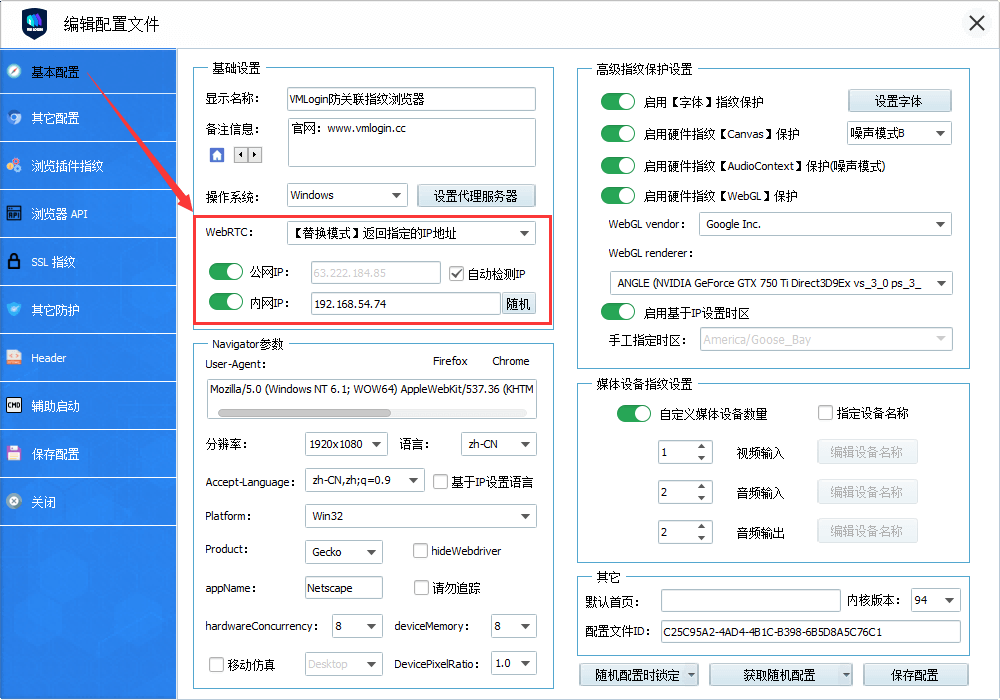
如果你不确定自己的公网 IP 地址,可以选择启用 自动检测 IP 选项。这样,VMLogin 浏览器在启动时会自动检测并显示当前的出口 IP,方便进行配置。
对于内网 IP 地址,通常只需设置为随机值即可。确保每个配置文件的内网 IP 地址都不相同即可满足需求。
VMLogin的WebRTC的四种模式的功能说明
- 【真实模式】启用WebRTC插件:就是用你本地的信息,如无特殊需求不建议使用。
- 【禁用模式A】隐私模式:隐藏/防止浏览器端取到用户IP,但启动WebRTC功能并使其正常使用。比如谷歌的的Goolge Voice打电话等。
- 【替换模式】返回指定的IP地址:其作用是让网站检查不到你在用代理上网,让网站认为你就是台当地的电脑,而不必担心本机IP地址被暴露和被对方网站检测到。
- 【禁用模式B】禁用WebRTC插件(全面): 就是全面关闭禁用WebRTC插件功能。
推荐使用:替换模式 或者 禁用模式B
关于其他参数的说明
JS.Navigator 对象的作用:JS.Navigator 是一组 JavaScript 对象,用于存储有关计算机设备的详细参数和信息。这些参数可以被浏览器访问并用于描述设备的属性。
- 功能:这些对象包含了用户设备的硬件、软件、操作系统等信息。
- 独特性:由于参数组合的多样性,它们可能会形成独特的指纹。网站利用这些指纹可以识别或追踪用户。
指纹一致性检查的重要性
网站会对这些参数的设置进行分析,检查其一致性:
- 如果参数出现异常组合或不一致,可能会暴露设备的指纹特性。
- 一些高级分析方法还可以识别浏览器是否启用了指纹随机发生器。
因此,在使用 VMLogin 或其他指纹浏览器时,需注意参数的合理性和一致性,避免因异常配置而被目标网站检测或标记。
WebRTC的原理说明和检测说明:https://www.vmlogin.cc/tutorial/247.html
设备分辨率的定义
分辨率是模拟设备的物理屏幕尺寸,包含电脑(Windows、Mac OS、Linux)和移动设备(如手机、平板等)。不同设备的分辨率存在显著差异。
电脑设备的分辨率设置
当模拟 Windows、Mac OS 或 Linux 操作系统时,VMLogin 默认采用当前显示器的分辨率作为浏览器的分辨率设置。例如:
- 如果你的显示器分辨率是 1920 × 1080,建议将浏览器的分辨率设置为 1920 × 1080,以保持一致性。
- 全局固定分辨率设置:全局偏好设置 可以通过 VMLogin 的全局偏好设置将所有配置文件的分辨率统一设为某一固定值。
移动设备的分辨率优化
在模拟移动设备时,由于手机和平板设备通常拥有比电脑显示器更高的分辨率(尤其是纵向分辨率),VMLogin 对分辨率显示进行了专门的优化。
例如:
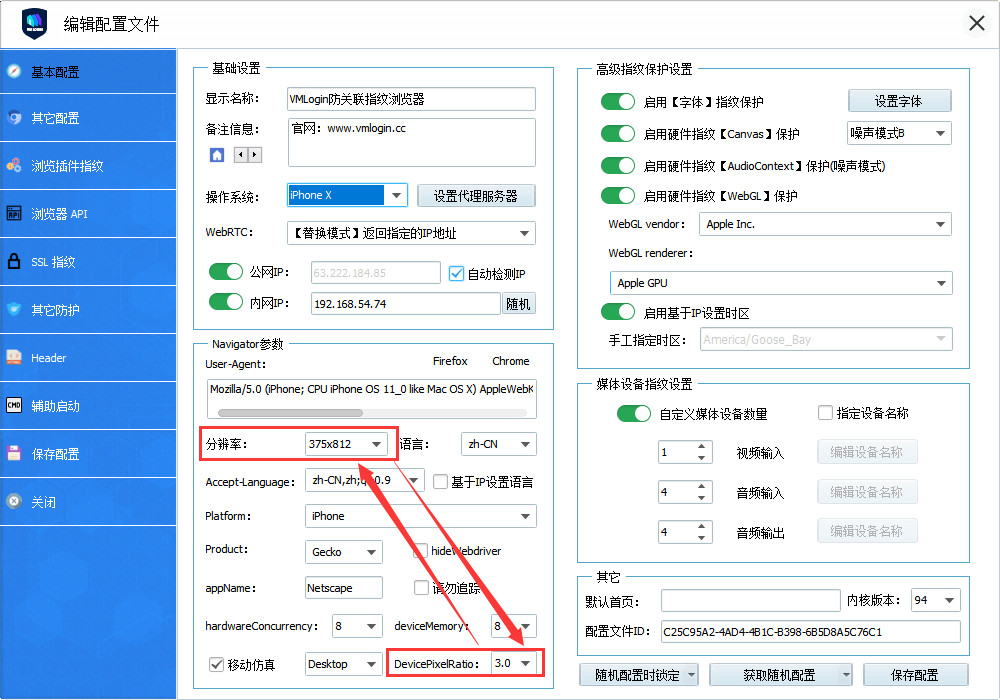
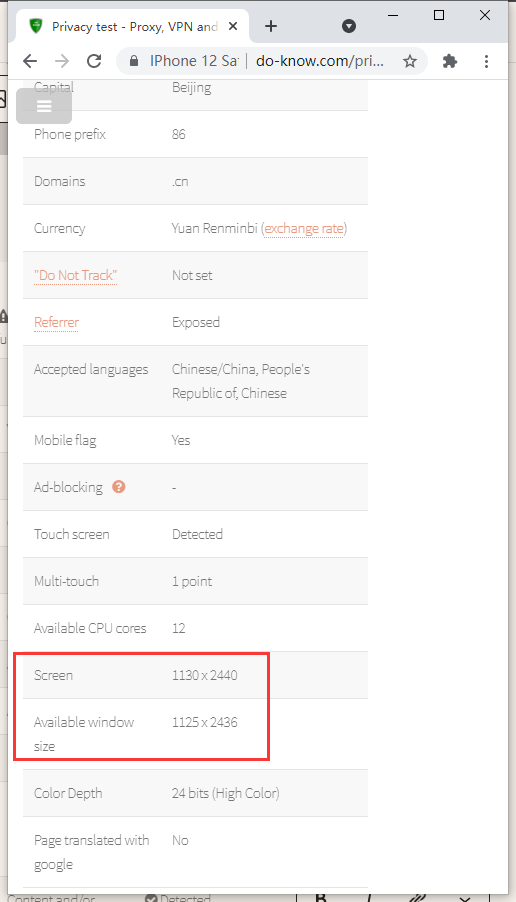
- IPhone X 的分辨率为 1125 × 2436,远高于传统显示器的分辨率。
- 如果直接使用设备的真实分辨率,页面可能无法完全显示内容。因此需要通过优化功能来适配显示。
DevicePixelRatio 的显示优化
DevicePixelRatio 是设备物理像素和设备独立像素(DIP, device-independent pixels)之间的比率,计算公式为:
window.devicePixelRatio = 物理像素 ÷ 设备独立像素
优化功能说明:
- 当 DevicePixelRatio 设置为 1.0 时,浏览器检测到的分辨率为实际值。
- 如果选择 2.0,浏览器检测到的分辨率将是设置值的 2 倍。
(宽度和高度分别乘以 2)。
示例:IPhone X 的分辨率计算
- 标准分辨率:375 × 812(设备独立像素)。
- 真实分辨率:
375×3.0375 × 3.0 × 812×3.0812 × 3.0 = 1125 × 2436(物理像素)。
通过启用 VMLogin 的 DevicePixelRatio 功能,可以在浏览器中灵活调整分辨率设置,使页面适配不同设备的显示要求,同时确保模拟环境的真实性。
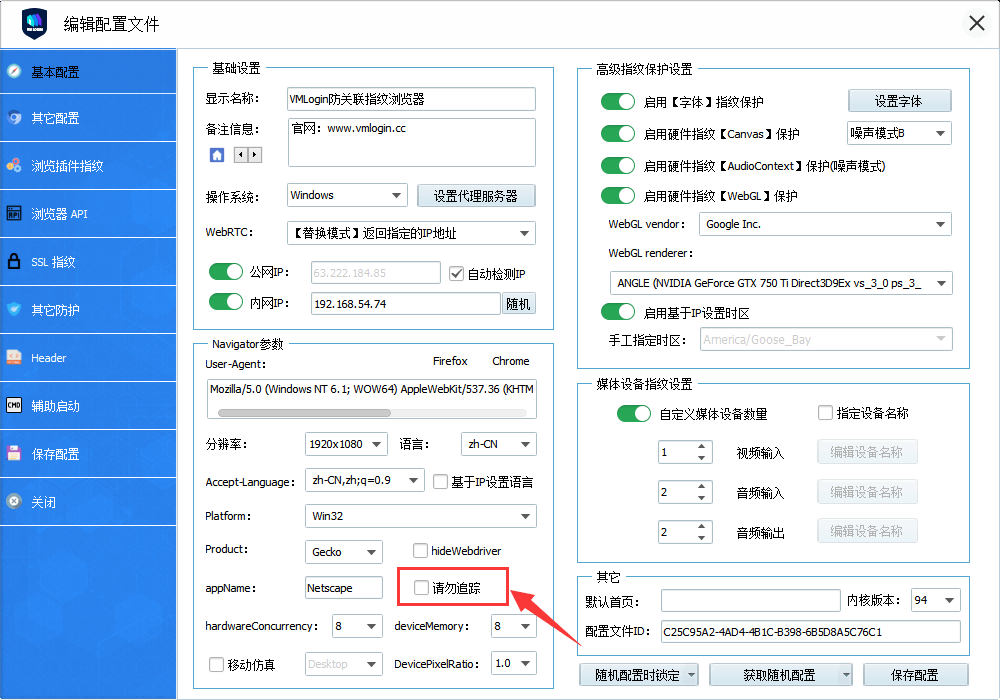
“请勿追踪”(Do Not Track)是 Navigator 对象中的一项属性,允许用户通过浏览器设置向网站发送请求,表明自己不希望被追踪。然而,现实中该设置并不能真正防止被追踪,因为大多数网站并不遵守这一请求。
实际情况:反而可能增加指纹识别的精确度
许多网站不仅忽略 “请勿追踪” 请求,还会利用该信息作为额外的指纹数据点,进一步提高用户指纹识别的准确性。
VMLogin 中的“请勿追踪”默认设置
在 VMLogin 防关联浏览器中,“请勿追踪”的默认值为 “未设置” 或未指定。这种默认状态模拟了大多数用户在正常使用互联网时的行为,表现为用户未主动选择是否启用“请勿追踪”。
通过这种配置,VMLogin 可以更好地隐藏用户行为,减少指纹识别的风险,同时保持更高的浏览器伪装真实性。
移动仿真 是 VMLogin 用于模拟手机浏览器的专用功能。
- Desktop 模式:模拟 PC 端,使用鼠标操作。
- Mobile 模式:模拟触摸屏设备,支持滑动操作。
支持的系统和设备
- 电脑端:支持模拟 Windows、Mac OS 和 Linux 操作系统的浏览器。
- 移动端:支持模拟 iPhone、iPad、Android 和 Microsoft Lumia 等设备。
配置注意事项
- 模拟电脑端浏览器
- 不要勾选【移动仿真】功能,否则可能导致配置文件异常。
- 模拟移动端浏览器
- 必须勾选【移动仿真】,否则无法启动移动端功能。
移动仿真滑动操作说明
- 若需使用移动仿真下的滑动鼠标功能,需选择【Mobile】模式。
- 限制条件:
- 仅支持在默认的 第一个标签页 输入网页并操作。
- 新建的其他标签页无法使用滑动功能。
- 不要设置【默认首页】,以免影响功能使用。
通过正确配置移动仿真功能,可轻松模拟不同设备的浏览体验,实现更加精准的防关联环境模拟。
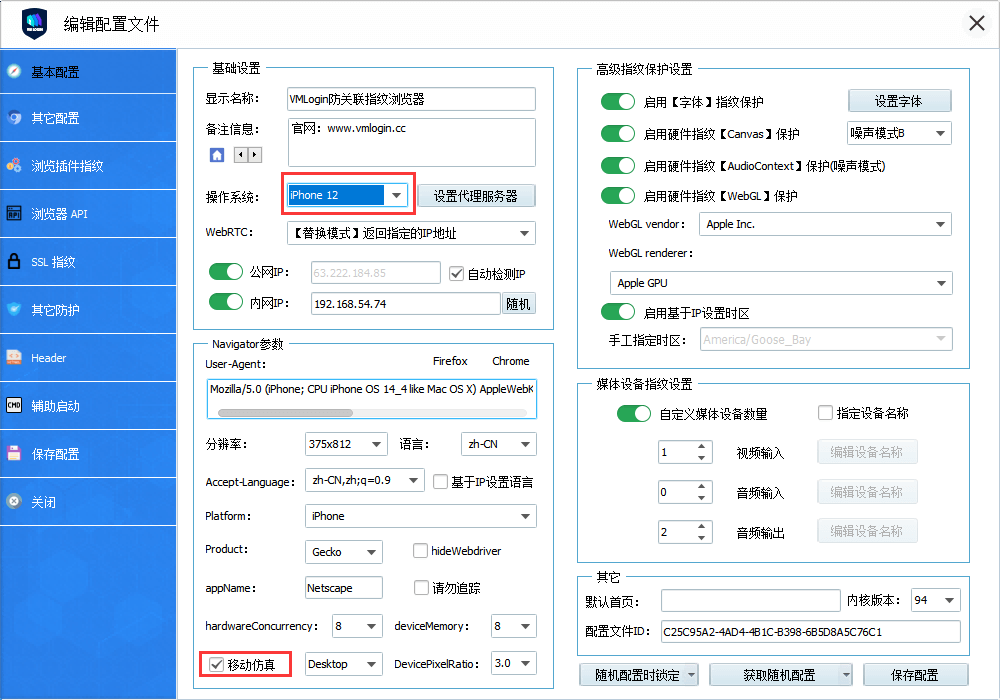
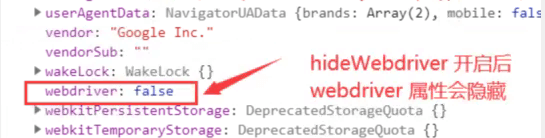
hideWebdriver 是一项隐藏浏览器 WebDriver 属性的功能。
- 默认情况下,该选项为关闭状态(未勾选)。
- 如果需要隐藏 WebDriver 属性,可以手动启用此功能。
启用后,浏览器的 webdriver 属性将被设置为 false,从而隐藏相关信息。
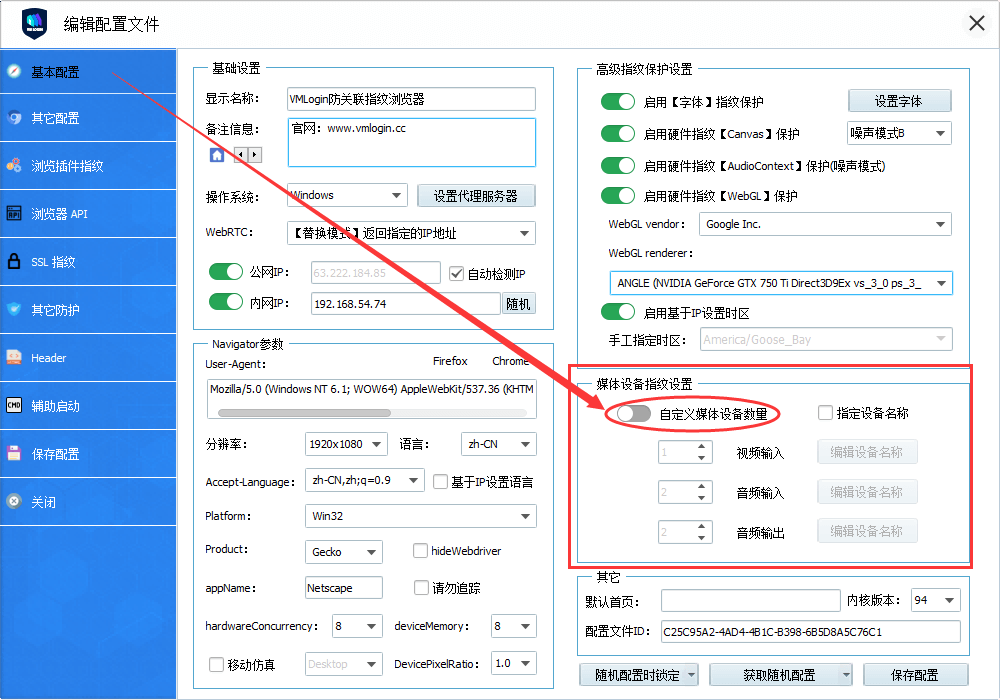
媒体设备指纹设置用于模拟声卡硬件,VMLogin 默认启用 自定义媒体设备数量 功能。
- 一般情况下,电脑都会自带默认声卡,因此建议保持开启状态即可。
- 如果有特殊需求,可根据实际情况进行调整。
VMLogin 浏览器是否支持调用本机摄像头和网络电话?
支持的。
如果需要启用本机摄像头或网络电话功能,只需关闭基础配置中的【自定义媒体设备数量】选项即可。
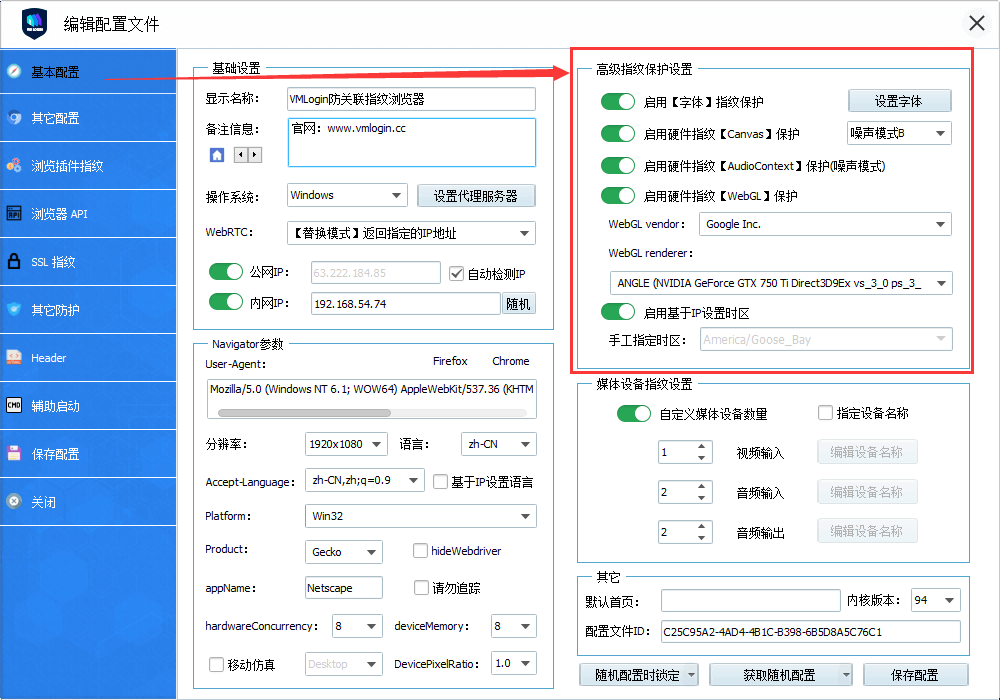
字体指纹
可以选择浏览器能测试到的字体,有些字体是浏览器必需字体,当你不勾选时,为了浏览器能正常显示,软件会自动忽略你未勾的字体正常加载。
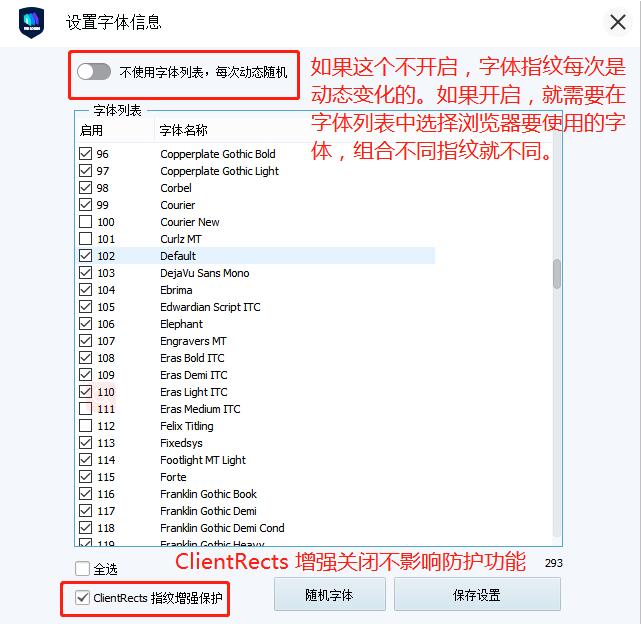
我们可以进入到设置字体界面,如上图,默认是不使用字体列表,每次动态随机的字体指纹。
如不使用动态随机,那么就要在下面选择要用的字体,列出来的字体是本机系统所有字体,如果换机器请确保选择的字体存在,或我们自己下载安装一些字体来也是可以的。
Canvas 指纹识别与设置详解
Canvas 是什么?
Canvas 是一种 HTML5 API,用于在网页上绘制 2D 图形和动画。
除了这些功能外,Canvas 还可以作为浏览器指纹识别的工具之一。根据普林斯顿大学 Englehardt 和 Narayanan 的研究(2016),超过 5% 的网站使用 Canvas 技术进行指纹识别。
Canvas 指纹工作原理
通过命令浏览器绘制一个隐藏的 Canvas 图像,网站可以根据不同设备生成略有差异的绘制结果,并将这些差异转化为唯一的哈希值,用于识别设备。如果设备一致,生成的图像哈希值也一致。
VMLogin 提供的 Canvas 模式
VMLogin 指纹浏览器通过三种模式控制 Canvas 指纹,以增强隐私保护:

- 噪声模式 (Noise Mode)
在噪声模式下,Canvas 读出会被拦截,并注入一个随机但始终一致的噪声,就像一个“语音修正器”,改变数据的原始特征,同时保持一致性。- 效果:让 Canvas 指纹变得唯一,避免与真实指纹匹配。
- 用途:适用于大多数对隐私要求较高的场景。
- 注意事项:如果在不同设备上打开相同配置文件,生成的 Canvas 哈希值可能不同,因为设备硬件会影响最终结果。
- 关闭模式 (Off Mode)
在关闭模式下,Canvas 指纹不作任何修改,网站能够读取设备的真实 Canvas 指纹。- 用途:适用于某些需要真实硬件数据的场景,或当网站对修改后的指纹有不良反应时。
- 风险:网站可能通过真实指纹将您归类到相同硬件的用户群中。
- 封锁模式 (Block Mode)
封锁模式会禁止网站读取 Canvas 数据,返回空值。- 效果:网站无法获取任何 Canvas 指纹信息。
- 注意事项:某些网站可能会对无法读取 Canvas 的情况进行异常标记。
多设备使用注意事项
如果您在不同硬件的设备上运行噪声模式的配置文件,Canvas 读出的哈希值可能会因设备差异而不同,可能暴露指纹的不一致性。

解决方案:
- 使用一致的虚拟环境
在配置相同的虚拟机 (VM) 或虚拟专用服务器 (VPS) 上运行 VMLogin。由于硬件环境一致,噪声模式生成的指纹将保持一致。 - 在相同硬件设备上运行
使用具有相同硬件、驱动程序和操作系统的设备运行 VMLogin。例如,相同型号的 PC,可以确保掩蔽后的指纹一致。
总结
- 噪声模式:增强隐私,适用于大多数场景。
- 关闭模式:适用需要真实指纹的特殊场景。
- 封锁模式:完全屏蔽 Canvas 数据,但可能引发网站异常。
根据具体需求选择合适的模式,确保在多设备使用时注意硬件的一致性,以避免指纹不一致的问题。
WebGL
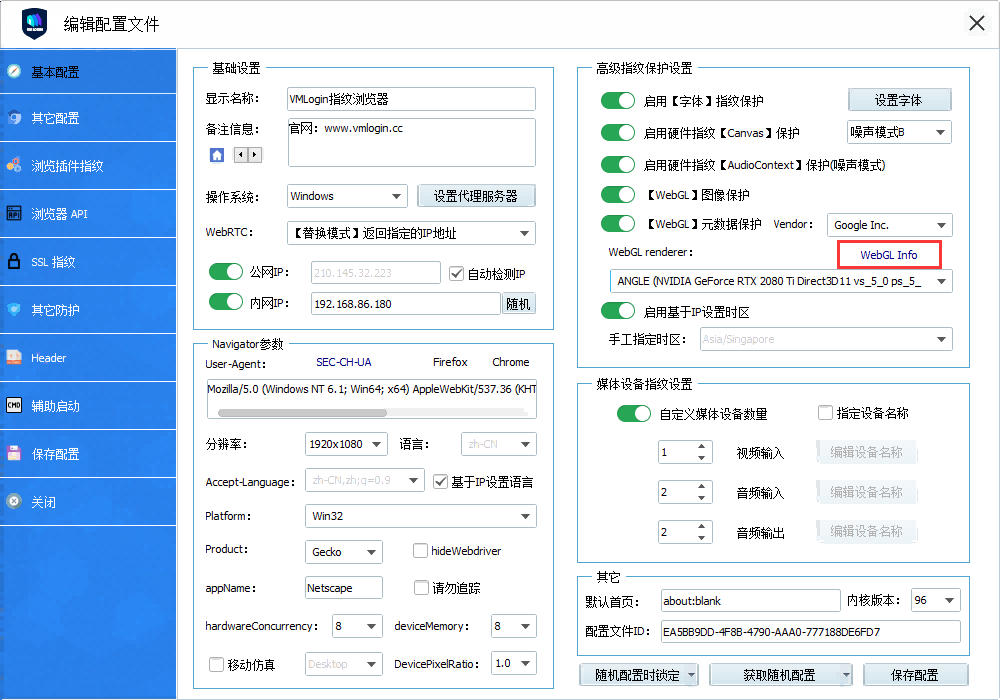
WebGL 指的是显卡硬件的渲染功能,在 VMLogin 中,我们提供了多个平台和品牌的显卡芯片指纹供选择。
常见平台的 WebGL 配置
- Apple 设备(iPhone、iPad、Mac)
- WebGL vendor(供应商):Apple Inc.
- WebGL renderer(渲染器):Apple GPU
- Windows 系统设备
- WebGL vendor(供应商):Google Inc.(大多数情况下)
不同浏览器的 WebGL vendor 表现
- Chrome 浏览器 和 Internet Explorer(Edge):取值可能不同。
- Chrome 通常显示为:Google Inc.
- Internet Explorer(Edge) 通常显示为:Microsoft
- Firefox 浏览器
- 虽然 Firefox 并非 Google 开发,但我们发现其 WebGL vendor 的取值为:Google Inc.
因此,WebGL vendor 不能简单地视为“显卡供应商”,因为其值还会受到浏览器开发商的影响。
设置建议
如果将 User-Agent 设置为 Chrome 或 Firefox 浏览器,建议将 Windows 系统的 WebGL vendor 配置为 Google Inc.,以确保指纹设置更合理和一致性更高。
点击:WebGL Info 查看详细指纹参数:
时区
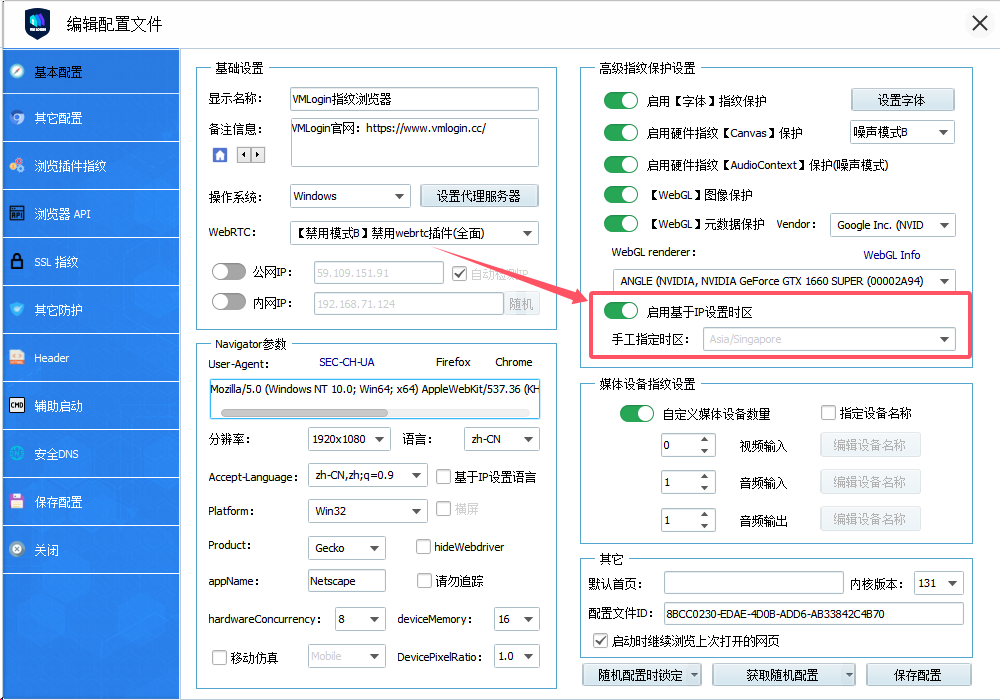
VMLogin 指纹浏览器支持本地时区模拟功能,与时区相关的主要信息包括:
- 本机的时区设置
- 出口 IP 地址的时区
如果需要确保时区检测结果与出口 IP 匹配,可以勾选【启用基于 IP 设置时区】选项。
功能详情
启用该选项后,浏览器每次启动配置时会自动检测出口 IP,并根据 IP 所在国家的时区自动调整设置,确保时区信息一致性。
HardwareConcurrency 参数说明
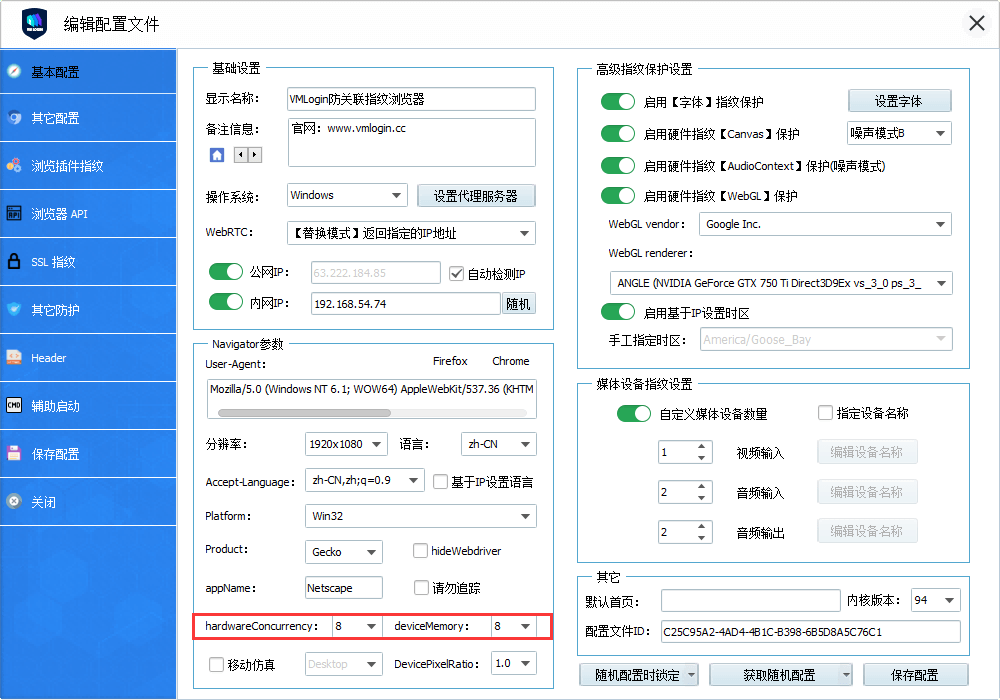
HardwareConcurrency 显示用户计算机中可用的 CPU 处理线程数量,其值通常为 1、2、8、16、32、64 或其他有效数字。
在 VMLogin 中,HardwareConcurrency 的值范围被限制为最常用的 2、4、8、16。如果指纹数据库中的原始值不在这些范围内,将自动被替换为其中的一个常用值,以确保参数的一致性和隐私保护。
deviceMemory
它显示在用户计算机上运行内存数量。它的有效值为2、4、8、16、32 及其他有效值。
在VMLogin浏览器中, deviceMemory 值的范围被限制在最常用的 8、16、32 中。如果从指纹数据库中获取的值不同于这些,那么它会被其中一个常用值替代。
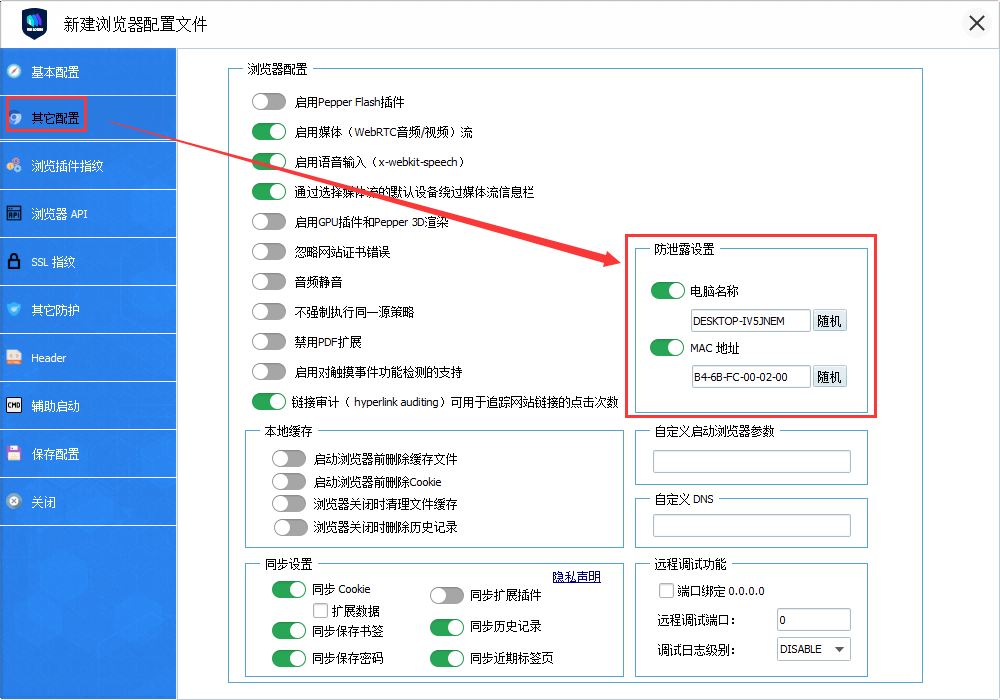
- VMLogin 浏览器,防泄漏设置是默认开启的,不需要额外设置。
- 每次新建默认设置一个唯一的电脑名称和MAC地址。
- 电脑名称和MAC地址的生成都是按照规则生成的,绝对不是无规则的随机数。
- 防泄露功能只在模拟windows系统时有效,对于模拟手机系统等没有效果,即使开启也没有效果,在模拟手机系统时可以忽略其功能。
网页语音 API 的SpeechSynthesis接口是语音服务的控制接口;它可以用于获取设备上关于可用的合成声音的信息。
我们可以通过:https://browserleaks.com/javascript 来检测 Speech Voices 列表,如下图:
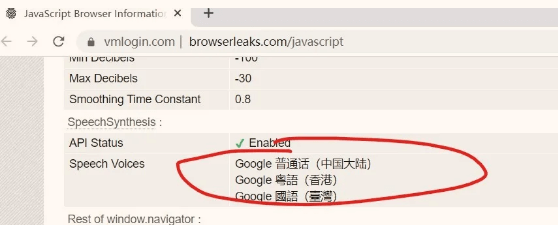
上图结果是经过 VMLogin 自定义设置的,新增的配置界面如下图:
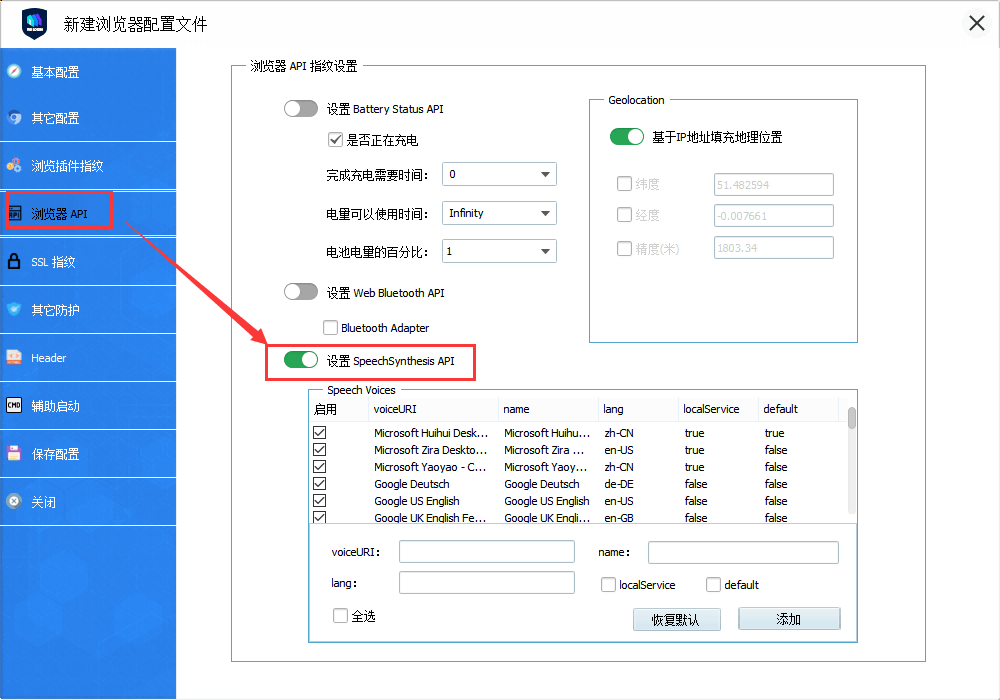
当有些网站有使用这类技术来取Speech Voices 列表时,那 vmlogin浏览器 就可以自定义其指纹。