VMLogin首页 > 高手进阶
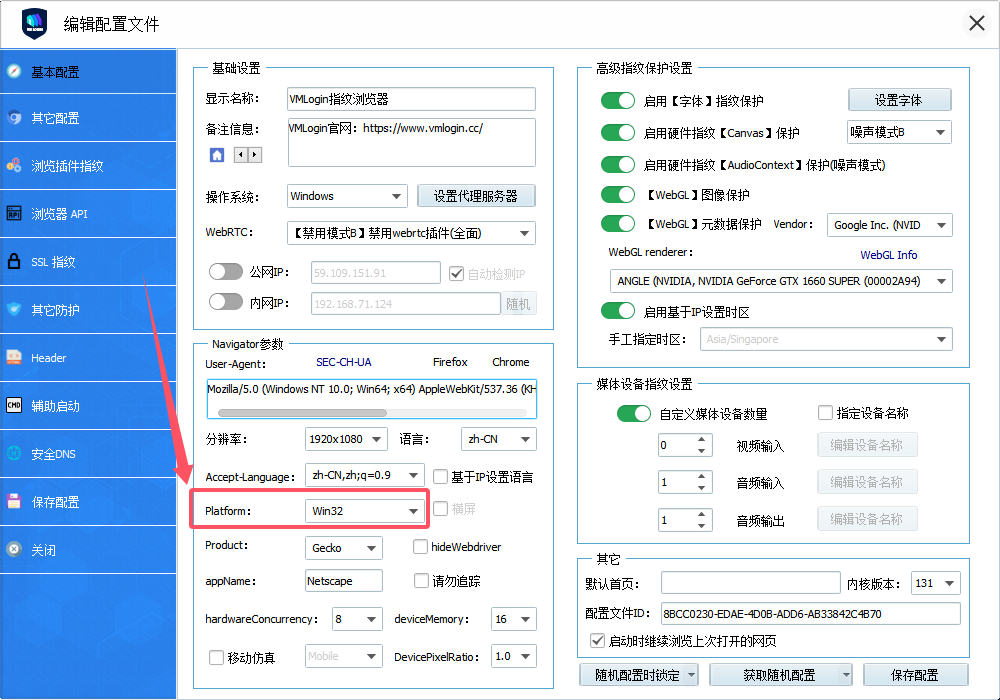
Platform: Win32和Win64是什么
发布 2024-11-23 更新 2024-11-26 浏览 2,569
"Platform: Win32" 是指在 Windows 操作系统上运行的 32 位应用程序。
尽管您的电脑是 64 位的,但某些应用程序可能仍然是 32 位版本。
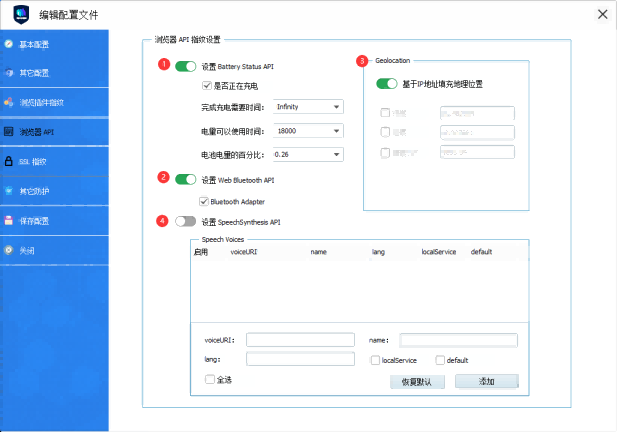
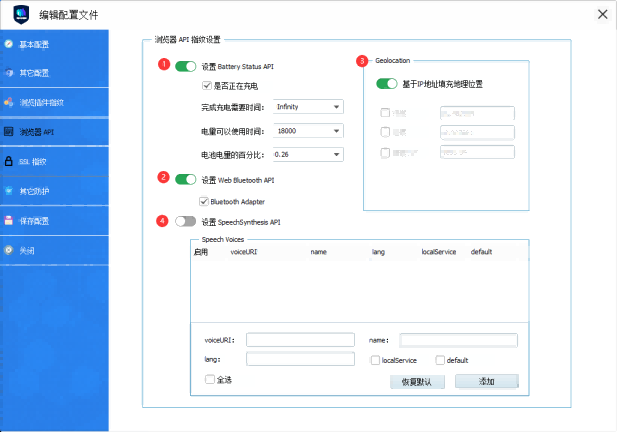
一、浏览器API指纹设置: 1、设置Battery Status API:
(电池部分软件伪装充电状态和电量百分比)
VMLogin软件安装在本地笔记本电脑上运行或者模拟移动端 ,我们建议开启这个功能。如果安装在台式电脑或VPS服务器上就不需要开启了。
没有开启API就是为台式电脑的设置
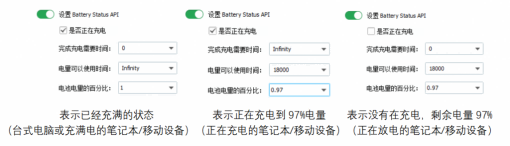
完成充电需要时间:0表示已完成充电,Infinity表示一直在充电
电量可以使用时间:Infinity表示无限时间,3600表示3600分钟
电池带量百分比:1表示100%电量,0.97表示97%电量
2、设置Web Bluetooth API(蓝牙)
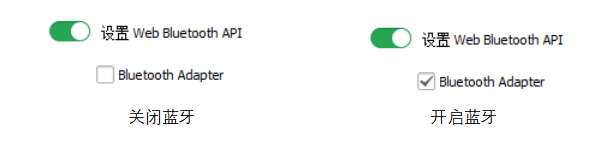
没有开启没有勾:不模拟蓝牙功能
开启设置并未勾:模拟关闭蓝牙功能
开启设置并勾选:模拟开启蓝牙功能
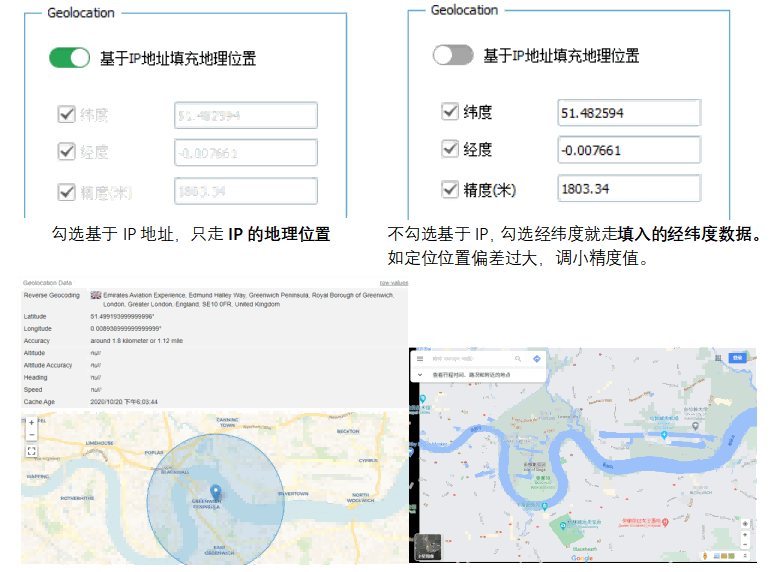
3、Geolocation:(经纬度地理位置)
对于某些用户的业务有模拟地理位置需求的可打开,一般只要打开【基于IP地址填充地理位置】即可。
此功能是依托于谷歌地图API,必须用谷歌地图才能看到当前的经纬度。其它地图无法获取经纬度。
检测地理网站:https://browserleaks.com/geo 或直接查看谷歌地图:https://www.google.com/maps
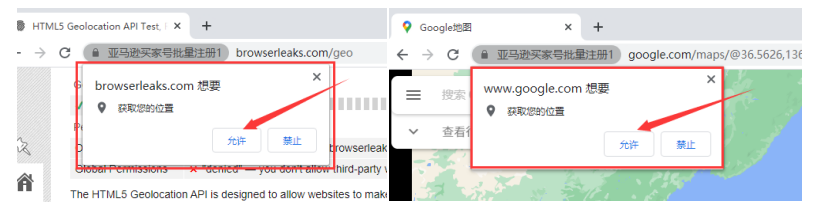
注:以上网站检测时要获取你得位置务必点击【允许 】 (如下图),否则无法正确检测地理经纬度。
4、SpeechSynthesis 指纹
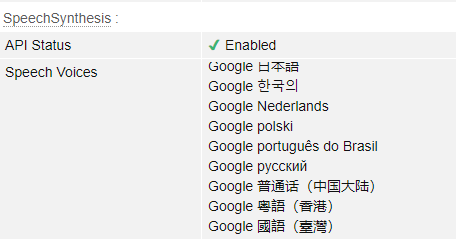
网页语音 API 的SpeechSynthesis 接口是语音服务的控制接口,它可以用于获取设备上关于可用的合成声音的信息。
我们可以通过:https://browserleaks.com/javascript
来检测 Speech Voices 列表,如下图:
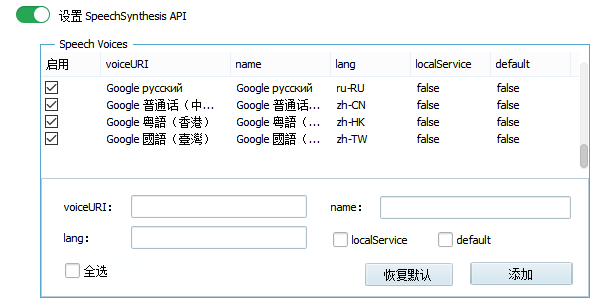
上图结果是经过 VMLogin 自定义设置的,新增的配置界面如下图:
当有些网站有使用这类技术来取Speech Voices 列表时,那 vmlogin指纹浏览器 就可以自定义其指纹。
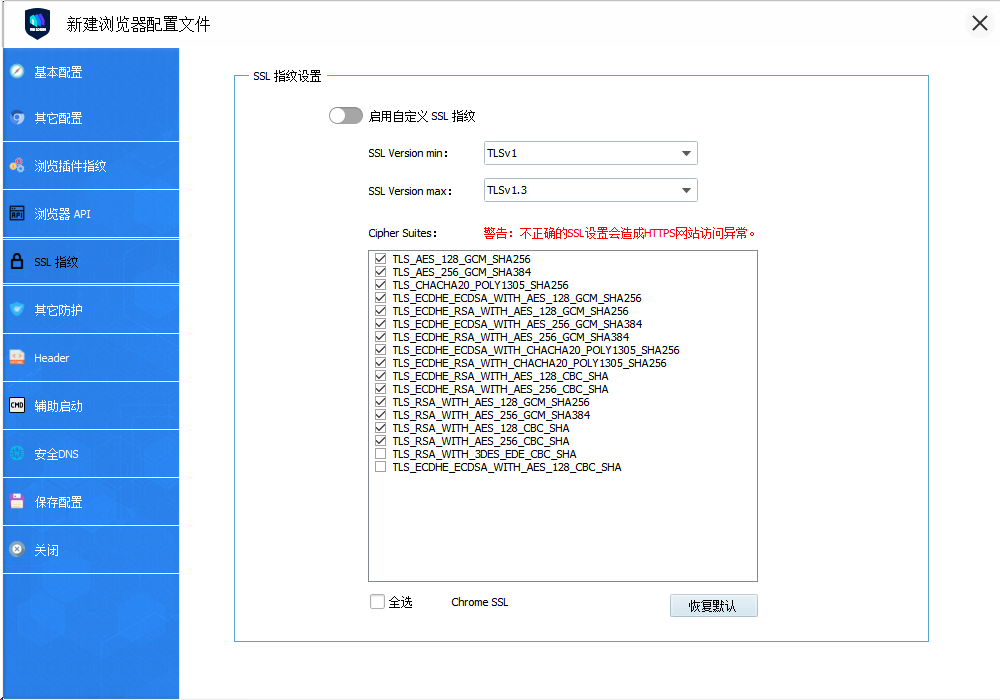
二、SSL指纹: VMLogin防关联浏览器指纹默认为 chrome 的,没有特殊要求不用默认打开SSL。
WebRTC 暴露真实 IP 地址的风险及解决方案
什么是 WebRTC?
WebRTC(网页实时通信,Web Real-Time Communication)是一种支持浏览器直接进行实时语音或视频通信的技术,无需额外的浏览器插件。它被广泛应用于 Chrome、Firefox、Opera、Safari 等浏览器,并且支持移动端设备。
尽管 WebRTC 对部分实时通信需求的用户来说非常便利,但它也可能成为安全隐患,尤其是对于使用 VPN 代理 的用户。
问题核心 :WebRTC 漏洞可能暴露用户的真实 IP 地址,即便用户已使用 VPN 来隐藏其身份。
WebRTC 漏洞的工作原理
发现时间 :WebRTC 漏洞最早于 2015 年 被披露。如何暴露 IP :
浏览器支持 :WebRTC 依赖于浏览器中支持的协议栈,如 STUN(Session Traversal Utilities for NAT) 、TURN 和 ICE ,用于穿透 NAT 或防火墙。数据请求 :当用户向 STUN 服务器发送请求时,服务器会返回两个地址:
用户设备的公网 IP 地址。
内网 IP 地址(如果设备处于局域网中)。
数据获取 :通过 JavaScript 调用这些协议的结果,开发者可以在页面加载时获取用户的真实 IP。隐蔽性 :这些数据传输不显示在浏览器的开发者工具中,用户通常察觉不到。
如何检测你的浏览器是否存在 WebRTC 泄漏?
测试步骤:
连接 VPN :确保当前已启用 VPN 代理。访问检测工具 :
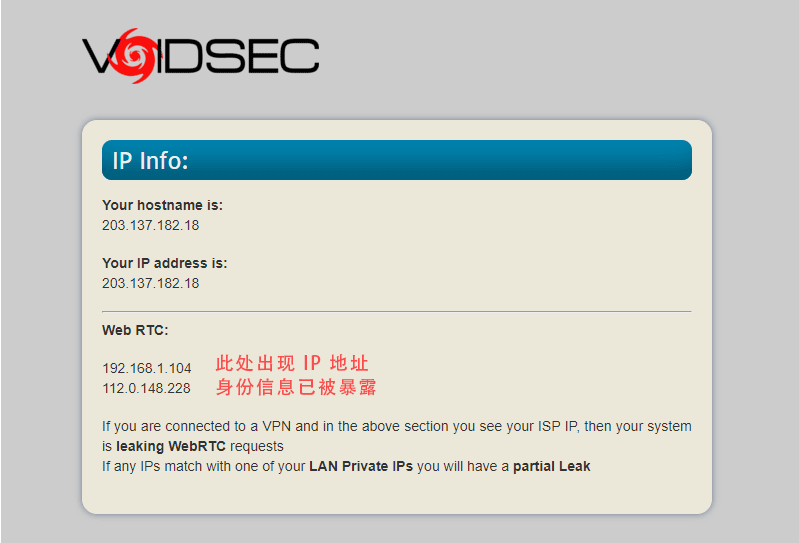
打开 https://ip.voidsec.com/
查看结果 :
如果检测结果显示 WebRTC 部分的真实公网 IP 地址,说明你的 IP 地址已被暴露。
如何防止 WebRTC 泄漏?
用户可以通过禁用 WebRTC 功能来避免此类漏洞暴露真实 IP 地址。
Chrome 浏览器:通过扩展禁用 WebRTC
安装扩展程序:搜索并安装 WebRTC Leak Prevent 。
修改设置:
打开扩展选项,将「IP handling policy 」设置为 Disable non-proxied UDP (force proxy) 。
点击「Apply Settings 」保存配置。
Firefox 浏览器:通过设置禁用 WebRTC
地址栏输入:about:config 并回车。
搜索字段:找到「media.peerconnection.enabled 」。
修改值:双击该选项,将其值设置为 false 。
更多隐私与 WebRTC 泄漏检测工具
通用 IP 检测 :
专用 WebRTC 漏洞检测 :
https://diafygi.github.io/webrtc-ips/
https://www.expressvpn.com/webrtc-leak-test
https://www.privacytools.io/webrtc.html
https://www.perfect-privacy.com/webrtc-leaktest/
指纹浏览器检测 :
https://browserleaks.com/webrtc
VMLogin 隐私检测 :
https://do-know.com/privacy-test.html
通过上述方法禁用 WebRTC 功能,可以有效防止因漏洞而暴露真实 IP 地址,进一步提升网络隐私与安全性。
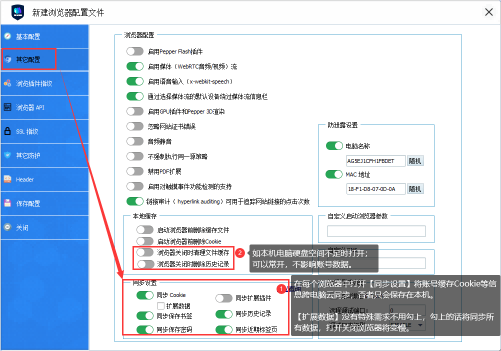
VMLogin已创建的浏览器配置都会自动同步在云端保存(即使套餐过期了,浏览器配置和账号数据都永久保存),换电脑登录同一个VMLogin账号,所有的浏览器缓存和Cookies数据将同步到新电脑中 。
套餐内容和账号绑定,同个VMLogin账号也可以同时登录多个windows电脑 。
注:在每个VMlogin浏览器中的【其他设置】 里打开【同步设置】 将账号缓存Cookie等信息跨电脑云同步 ,否者只会保存在本机。
VMLogin Geolocation:(经纬度地理位置)
对于某些用户的业务有模拟地理位置需求的可打开,一般只要打开【基于IP地址填充地理位置】即可。
此功能是依托于谷歌地图API,必须用谷歌地图才能看到当前的经纬度。其它地图无法获取经纬度。
检测地理网站:https://browserleaks.com/geo 或直接查看谷歌地图:htt p s://www.google.com/maps
注:以上网站检测时要获取你得位置务必点击VMLogin浏览器左上角的弹窗【允许】(如下图),否则无法正确检测地理经纬度。
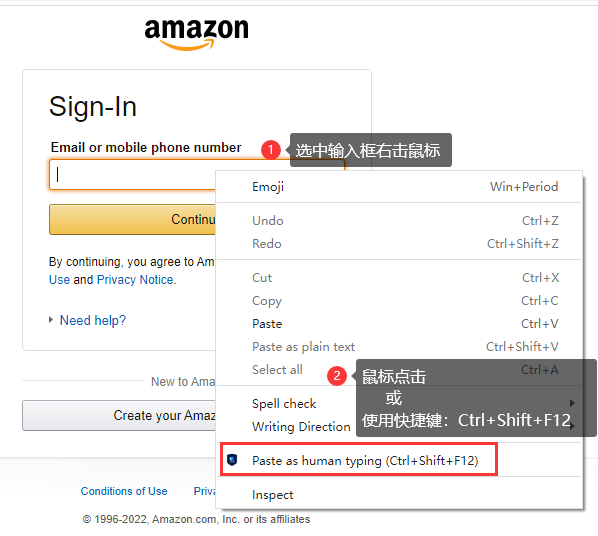
VMLogin指纹浏览器的模拟真人输入功能,默认开启的,不需任何设置,直接在浏览器网页输入框中使用即可:
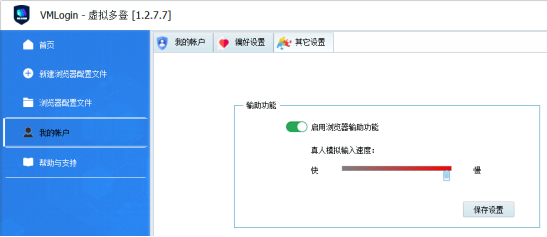
在VMLogin软件首页中的【我的账户】-【其他设置】中调节自动输入速度的快慢
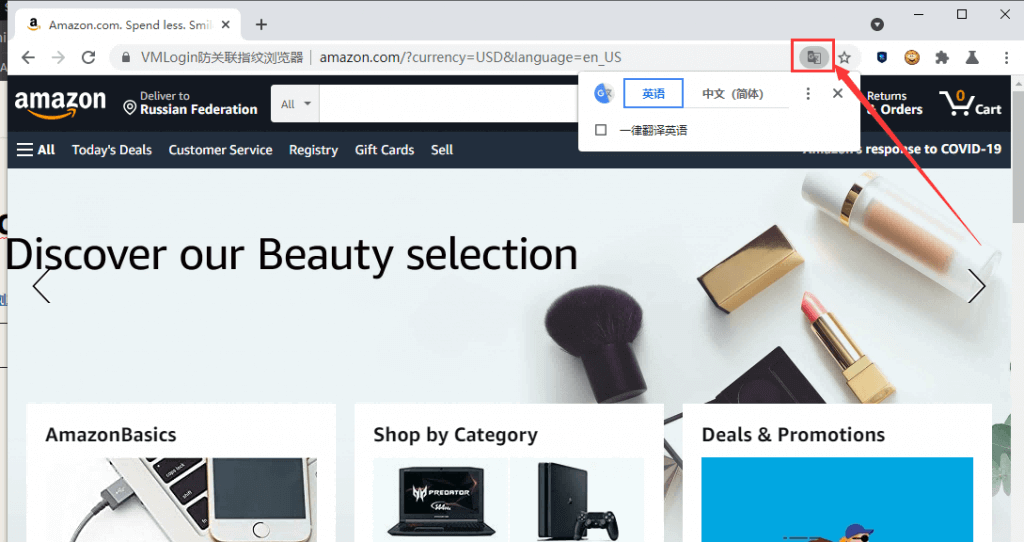
VMLogin浏览器自带网页谷歌翻译功能,不需要借助第三方插件。
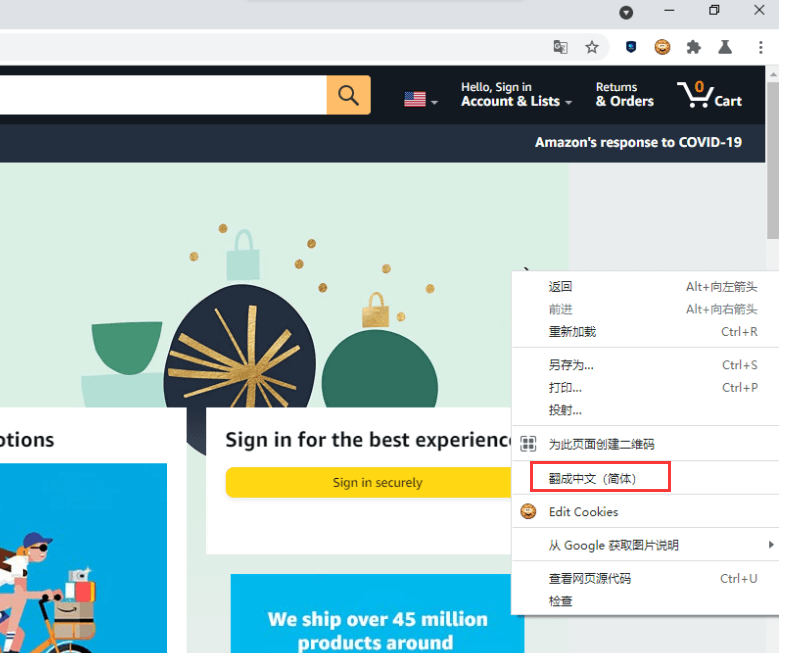
在每个VMLogin指纹浏览器地址栏里有个翻译插件,或者点击网页空白处右击鼠标,调出翻译功能。
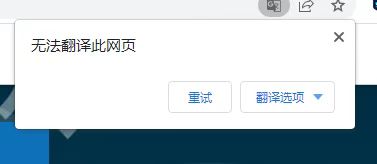
常见问题,出现无法翻译,这种情况一般有2种情况:
网页没有加载完成,或者是代理IP不稳定,这种情况可能翻译不了,建议刷新几次试试。
还有一个可能,是给这个VMLogin浏览器配置的代理IP不能上外网,所以没办法使用谷歌翻译。
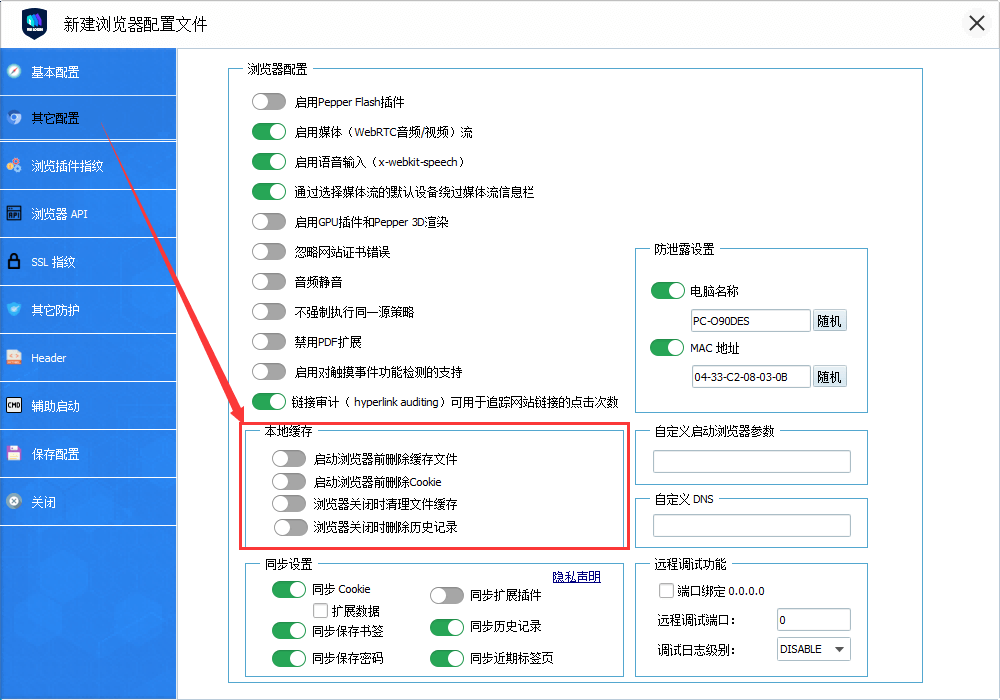
VMLogin 指纹浏览器的缓存是保存在本机和云端同步的。
注意:即使清除了缓存或者是cookie数据并不意味着这个浏览器已经干净了,可以再登录同平台的第二个账号了。因为已经登录过账号的浏览器,再怎么清缓存,浏览器指纹都被网站记录过了,所以要登录第二个账号,只有再创建一个新的浏览器,才是干净的浏览器环境。
那么如何清除缓存呢?
1、其他配置:(单个浏览器清理,根据需求清理不同的数据)
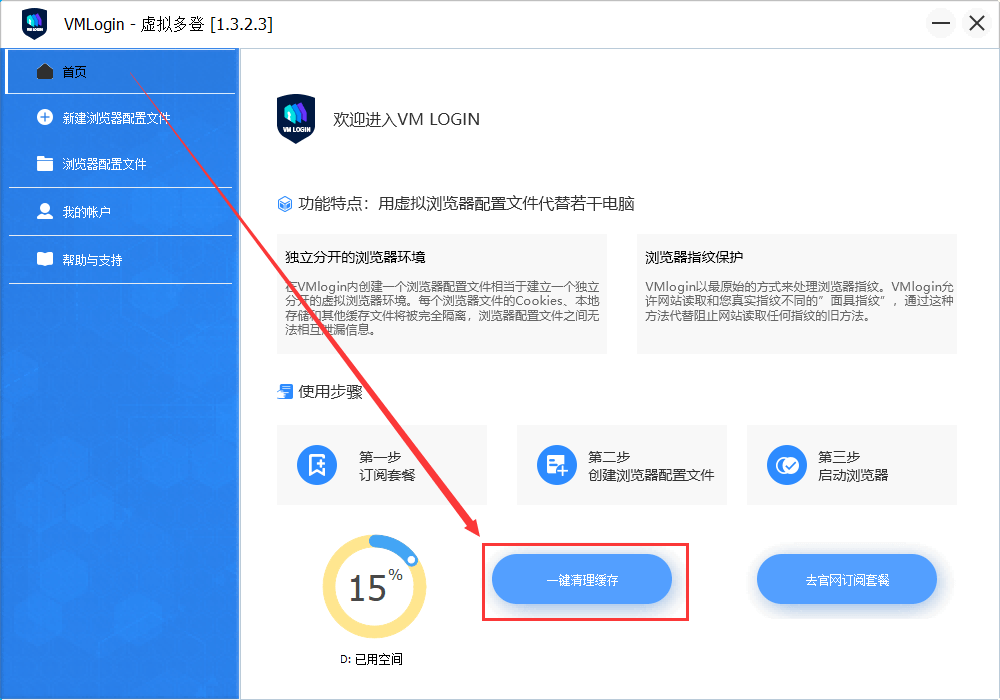
2、一键清理(全局清理,只清理缓存文件,不会清理cookie账号数据)
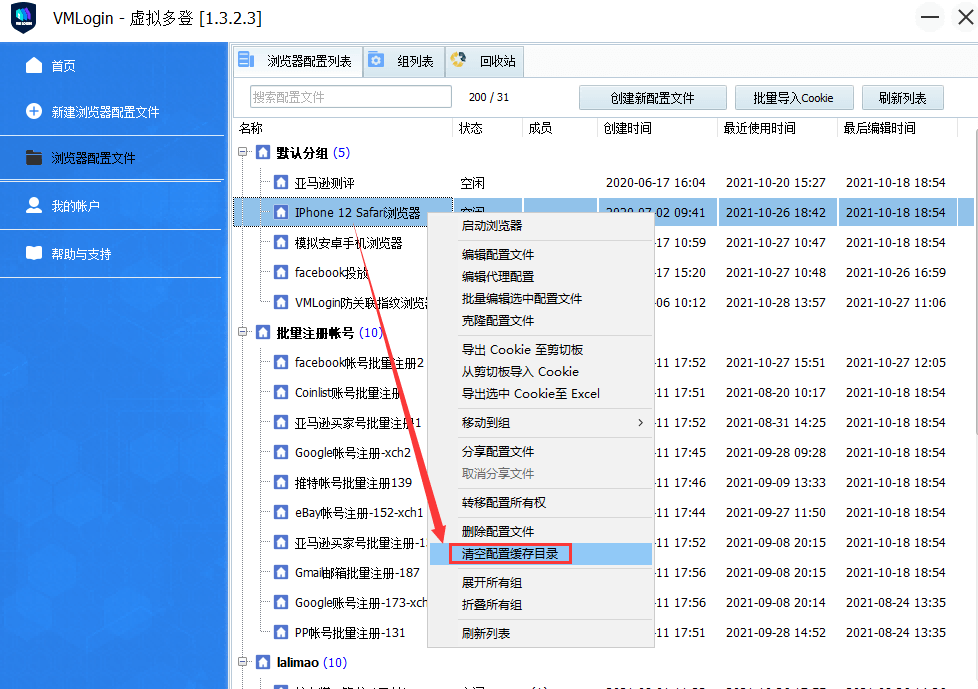
3、清理缓存目录(单个清理, 只清理缓存文件,不会清理cookie账号数据 )
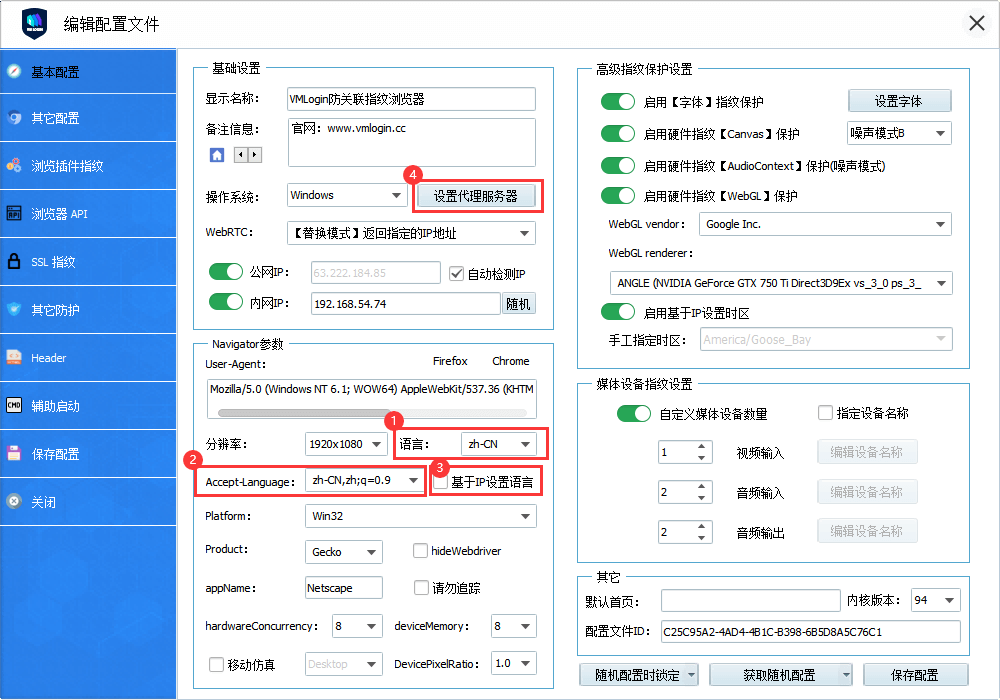
1、浏览器语言 ,就是这个浏览器界面显示的语言,如果输入zh-CN,浏览器就显示为中文字体,输入en-GB就是显示的英国英语字体。
2、Accept-Language ,是HTTP 请求里面的一个属性,用于告诉服务器浏览器可以支持什么语言。 如果网站支持多语种的话,可以使用这个信息来决定返回什么语言的网页 。Accept-Language: zh-CN,zh;q=0.9这里zh-CN 是表示中文,zh是表示中国地区。
VMLogin默认会根据你本机操作系统的语言来设定默认语言,如你本机是中文系统就是显示zh-CN,当然我们建议根据你设定的代理IP的国家地区来设定语言。
VMLogin浏览器语言代码缩写表大全:点击查看
3、如果你不知道IP的国家语言,就勾上基于IP设置语言 ,让系统自动适配。
4、当前浏览器配置的代理IP。
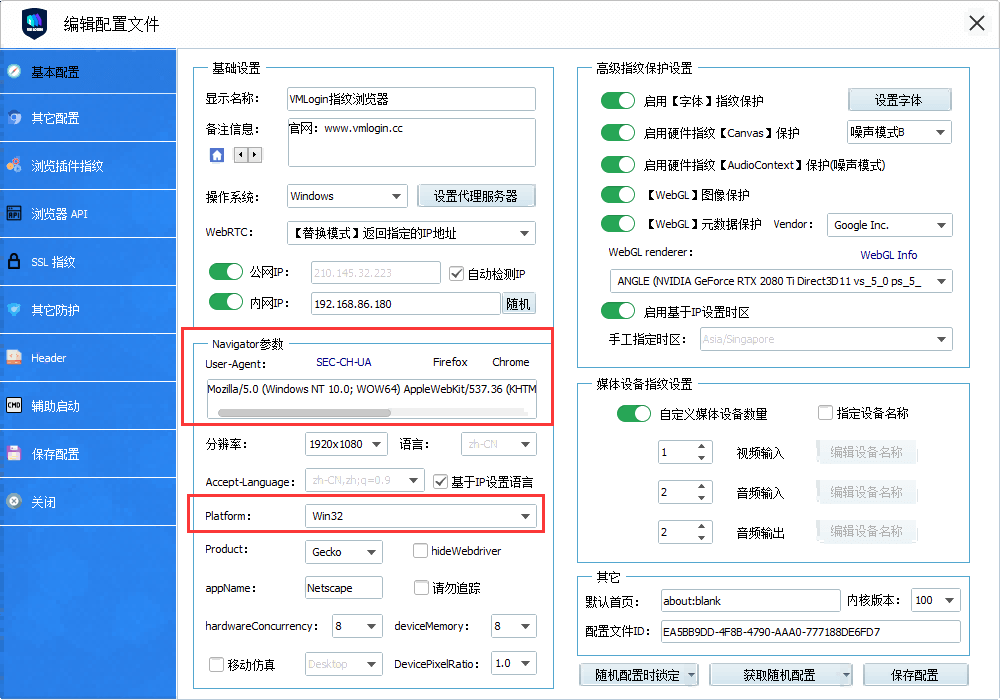
User-Agent (用户代理)
用户代理是一种浏览器的原生短字符串。通过读取用户代理字符串,网站可以识别您的浏览器及操作系统的版本。
下面是一个用户代理值的示例
Mozilla/5.0 (Windows NT 6.3; WOW64) AppleWebKit/537.36 (KHTML, like Gecko) Chrome/62.0.2785.8Safari/537.36
在这个例子中,网站将推测用户使用的是Windows 8.1和Chrome 62。“NT 6.3”是Windows发行的不同版本。您可以在Wikipedia article维基百科中查看其他已发行的版本。
创建浏览器配置文件时,遵循您在概览页面的关于操作系统过滤器的选择,用户代理值从VMLogin的指纹数据库被获取。您可以在导航栏页面查看指纹浏览器配置文件的用户代理值。
如果您决定在VMLogin中手动设置用户代理值,请确该值与平台值(Platform)保持一致。用户代理值和平台存在差异将是很严重的错误
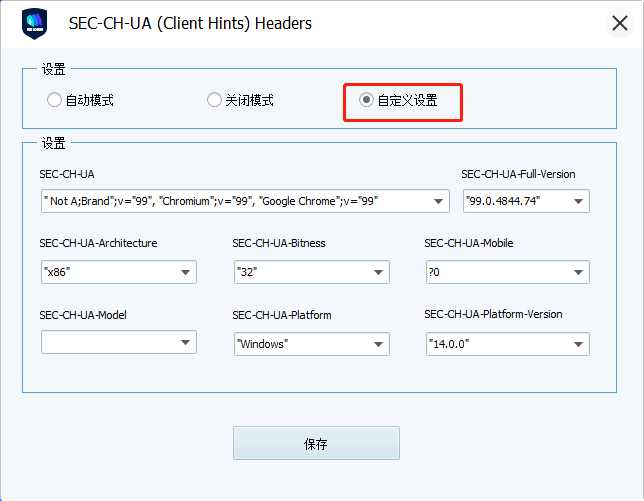
SEC-CH-UA
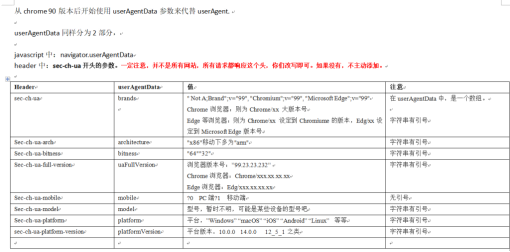
User Agent Client Hints / navigator.userAgentData 指纹设置,(user-agent自定义参数,chrome 后面可能会淘汰user-agent:,用的是header中:sec-ch-ua开头的参数。一般用户只要选择默认的[自动模式] 即可)
平台的属性是一个Navigator的对象参数,可以用于指明浏览器的编译平台。
新建浏览器文件时,平台值和用户代理同时被获取。两个值都会受到概览页面的操作系统过滤器的影响。您也可以在导航栏(Navigator)页面手动设置这个值。
桌面浏览器可用的平台值:
Linux i686
Linux armv7l
MacIntel
Win64
Win32 (注意:模拟windows操作系统时, Platform(平台) 的值都是win32)
移动浏览器可用的平台值:
iPhone
iPod
iPad
Android
您可以从Stackoverflow article上获取可用Navigator.Platform值的完整列表。
高手 User-Agent 配置不得不熟悉
首先,我们来了解一下什么是 User-Agent。
User-Agent会告诉网站服务器,访问者是通过什么工具来请求的,里面包含了浏览器和系统相关版本信息。
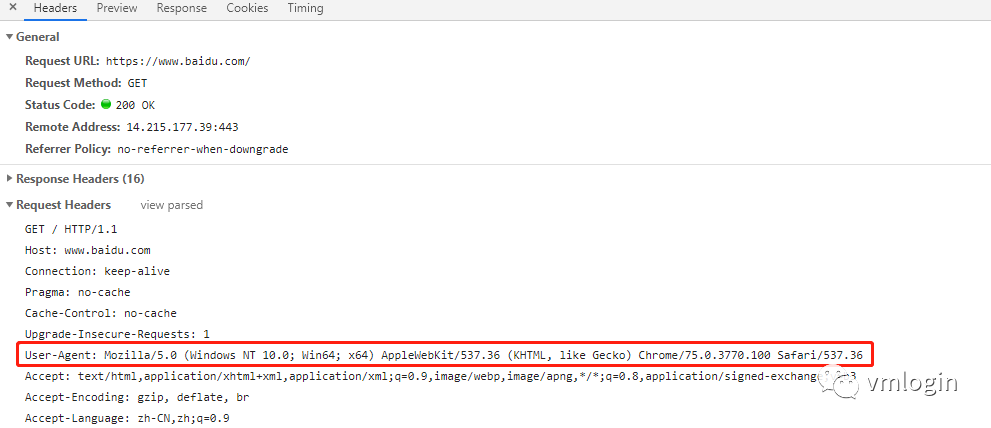
我们每次http请求头部都会带有 User-Agent 字段(如下图):
User-Agent字段解释
我用的Chrome浏览器,查看User-Agent的结果:
Mozilla/5.0 (Windows NT 10.0; Win64; x64) AppleWebKit/537.36 (KHTML, like Gecko) Chrome/75.0.3770.100 Safari/537.36
User-Agent通常格式:
Mozilla/5.0 (平台) 引擎版本 浏览器版本号
第一部分:Mozilla/5.0
由于历史上的浏览器大战,当时想获得图文并茂的网页,就必须宣称自己是 Mozilla 浏览器。此事导致如今User-Agent里通常都带有Mozilla字样,出于对历史的尊重,大家都会默认填写该部分。
第二部分:平台这部分可由多个字符串组成,用英文半角分号分开
Windows NT 10.0是指我使用的操作系统的版本,比如我使用的win10对应的就是Windows NT 10.0,如果我使用win7对应的就是Windows NT 6.1。
Windows系统下:
Windows NT 5.0 // 如 Windows 2000
Windows NT 5.1 // 如 Windows XP
Windows NT 6.0 // 如 Windows Vista
Windows NT 6.1 // 如 Windows 7
Windows NT 6.2 // 如 Windows 8
Windows NT 6.3 // 如 Windows 8.1
Windows NT 10.0 // 如 Windows 10
Win64; x64 // Win64 on x64
WOW64 // Win32 on x64
Linux系统下:
X11; Linux i686; // Linux 桌面,i686 版本
X11; Linux x86_64; // Linux 桌面,x86_64 版本
X11; Linux i686 on x86_64 // Linux 桌面,运行在 x86_64 的 i686 版本
macOS系统下:
Macintosh; Intel Mac OS X 10_9_0 // Intel x86 或者 x86_64
Macintosh; PPC Mac OS X 10_9_0 // PowerPC
Macintosh; Intel Mac OS X 10.12; // 不用下划线,用点
第三部分:引擎版本
AppleWebKit/537.36 (KHTML, like Gecko)…Safari/537.36,历史上,苹果依靠了WebKit内核开发出Safari浏览器,WebKit包含了WebCore引擎,而WebCore又从KHTML衍生而来。由于历史原因,KHTML引擎需要声明自己是“类似Gecko”的,因此引擎部分这么写。再后来,Google开发Chrome也是用了WebKit内核,于是也跟着这么写。借用Littern的一句话:“Chrome 希望能得到为Safari编写的网页,于是决定装成Safari,Safari使用了WebKit渲染引擎,而WebKit呢又伪装自己是KHTML,KHTML呢又是伪装成Gecko的。同时所有的浏览器又都宣称自己是Mozilla。”。不过,后来Chrome 28某个版本改用了blink内核,但还是保留了这些字符串。而且,最近的几十个版本中,这部分已经固定,没再变过。
第四部分:浏览器版本
本人用的是Chrome浏览器,其中75.0 是大版本,3371是持续增大的一个数字,而100则是修补漏洞的小版本。
关于 User-Agent 的总结:当我们设置了User-Agent字段,那么就要理解这个字段里的所有信息的含义,知道我们设置的是什么,告诉网站服务器我们用的是什么浏览器,是什么操作系统,以及其它一些信息。我们其它的配置最好不要和 User-Agent 里的意思相违背。