批量创建浏览器、批量导入导出cookies、批量配置代理IP的视频教程:
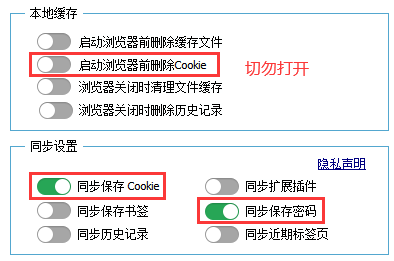
勾选其他配置里的【同步保存Cookie】和【同步保存密码】,切记勿打开【启动浏览器前删除Cookie】功能
注:目前VMLogin只支持JSON格式的Cookie导入,如果不是JSON格式的,先转换成JSON格式的Cookie再导入。
单个导入Cookie
- 将所需导入的Cookie代码复制;(直接选中复制单元格就行,不用点单元格内全选Cookie代码复制的)
- 到VMLogin中,在浏览器配置文件栏里,右击选中所有导入Cookie的配置文件;
- 选择点击从剪切板导入Cookie即可导入刚复制的Cookie代码,提示导入成功即说明完成;
- 打开该配置文件,输入目标网页即可验证导入的Cookie是否生效,如导入的是美国亚马逊Cookie帐号就输入美国亚马逊网址,登错网站则Cookie帐号登录是无效的。
批量导入Cookie/批量导入代理IP(包含批量导出)
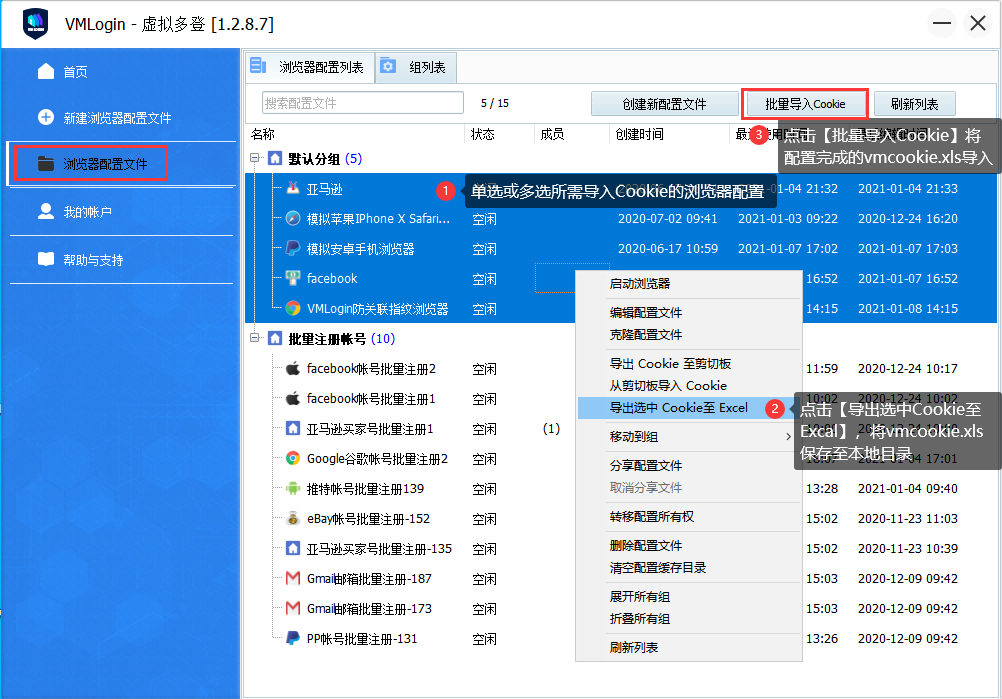
- 在浏览器配置文件页面,单选或者多选所需导入Cookie的浏览器配置
- 点击【导出选中Cookie至Excel】,另存到本地硬盘目录;(这一步就是批量导出)
- 打开导出的vmcookie.xls,按格式输入对应的Cookie代码,如有需要也可填入代理IP,保存vmcookie.xls文件;
- 点击【批量导入Cookie】,选择配置完成的vmcookie.xls文件,如提示:导入配置Cooke共计具体数量则说明批量导出成功。
单个导出Cookie
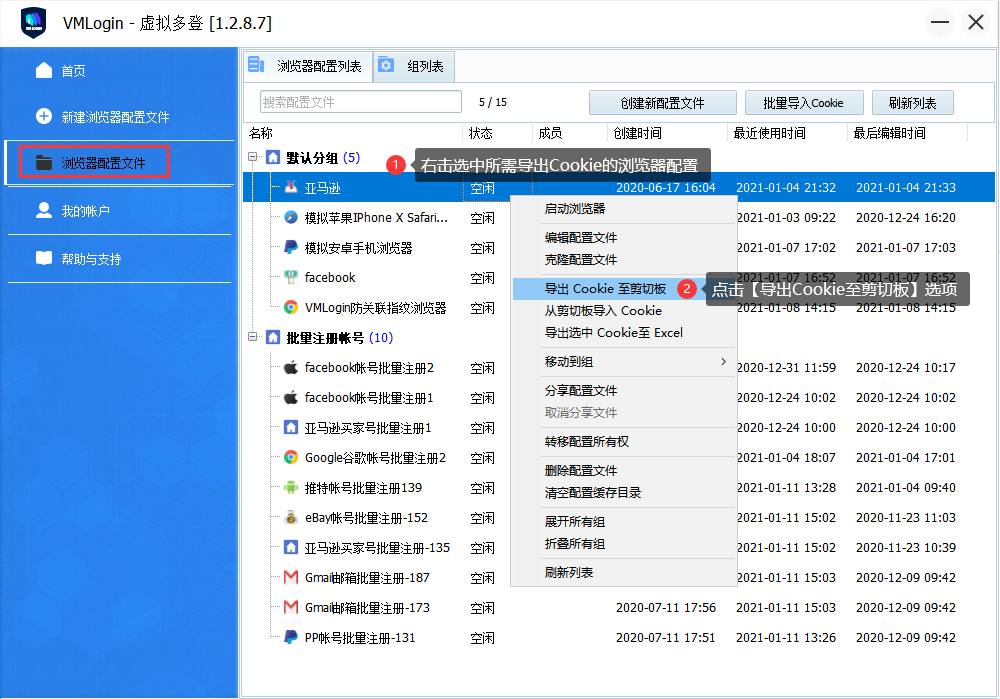
- 在浏览器配置文件页面,右击选中所需导出Cookie的浏览器配置;
- 在弹出的菜单栏中,点击【导出Cookie至剪切板】;
- 粘贴到本机任何一个txt文件或word文件中即可。
注:VMLogin指纹浏览器里导出的Cookie,包含了所有你在这个浏览器登录过的网站的Cookie,所以和导入时的Cookie会不一样而且大很多。但这个不会影响你正常的导出使用的。
相关问题注意事项
- 1、VMlogin防关联浏览器会对导入的Cookie格式判断是否正确,但对Cookie数据没办法判断是否正确,如出现导入后打开浏览器账号密码没有正常登录,请检查下 Cookie数据是否正确。
- 2、如你导入的格式不能正常的登录账号,可以用VMlogin Cookie to Json 转换器进行Cookie格式的转换,下载地址:VMlogin Cookie to Json 转换器.exe
操作步骤:
相关阅读:
- 为什么Cookie导入之后打开还是需要账密:https://www.vmlogin.cc/tutorial/227.html
- Cookie什么情况下会失效掉呢?https://www.vmlogin.cc/tutorial/221.html
1、只要是chrome插件都能安装于VMlogin浏览器中,
注:只能在模拟windows系统是才能安装.
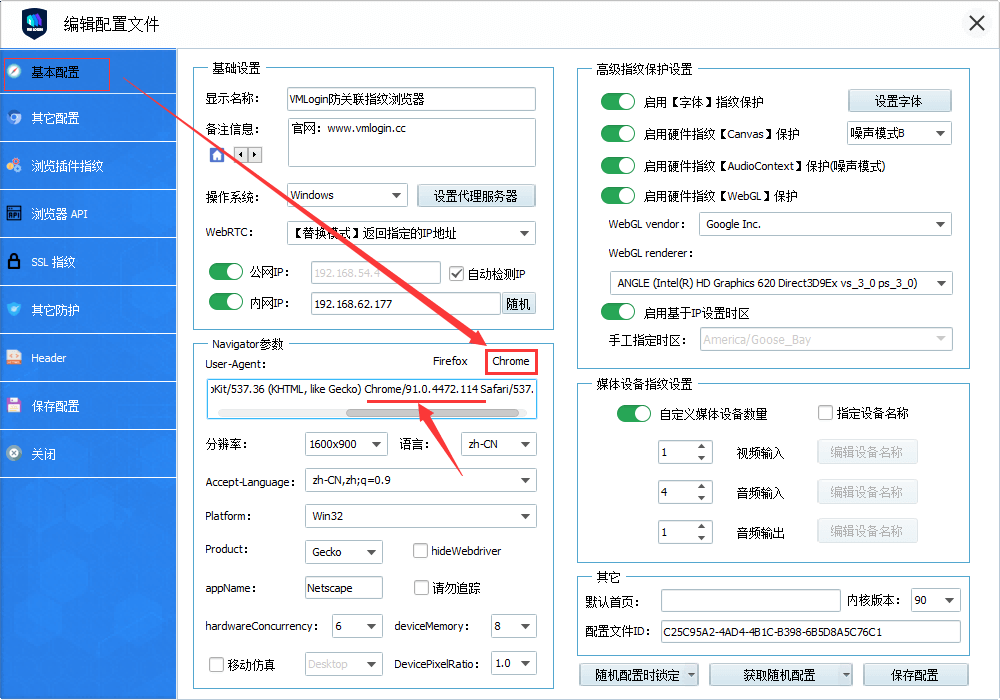
2、生成的VMLogin指纹浏览器的UA必须是chrome版本,
注:如果不是chrome浏览器,提示要下载chrome浏览器,重新编辑对应浏览器,点击下UA中的chrome按钮并保存即可.
3、可以在chrome应用商店中添加插件
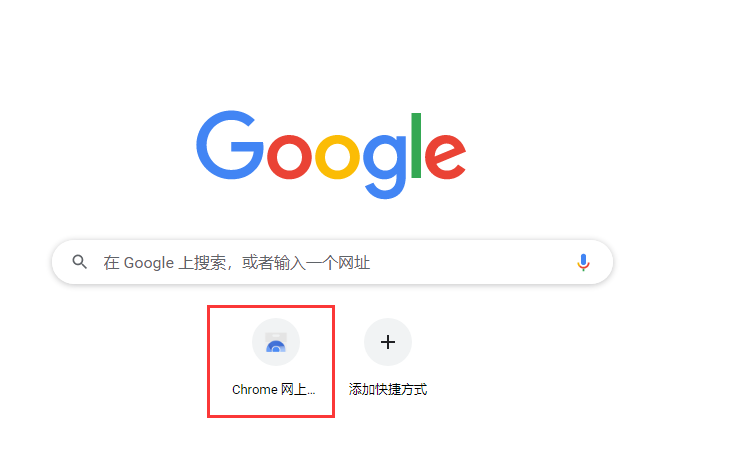
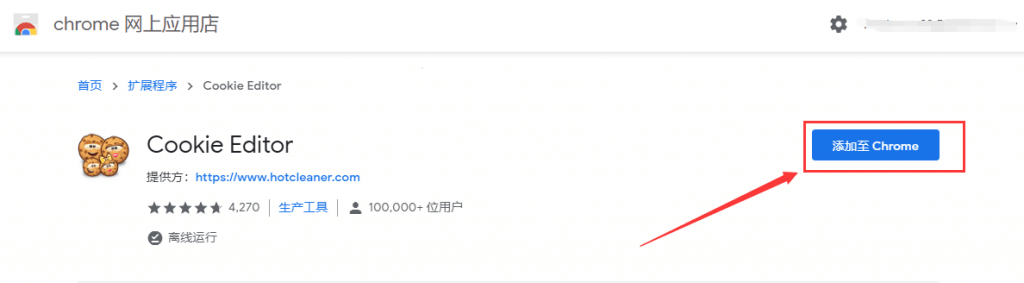
在现有的是浏览器里批量安装Chrome插件,先要把插件下载到本机,把.crx后缀名改成.zip,最后把插件解压出来,具体操作方式请看文章开头的视频。
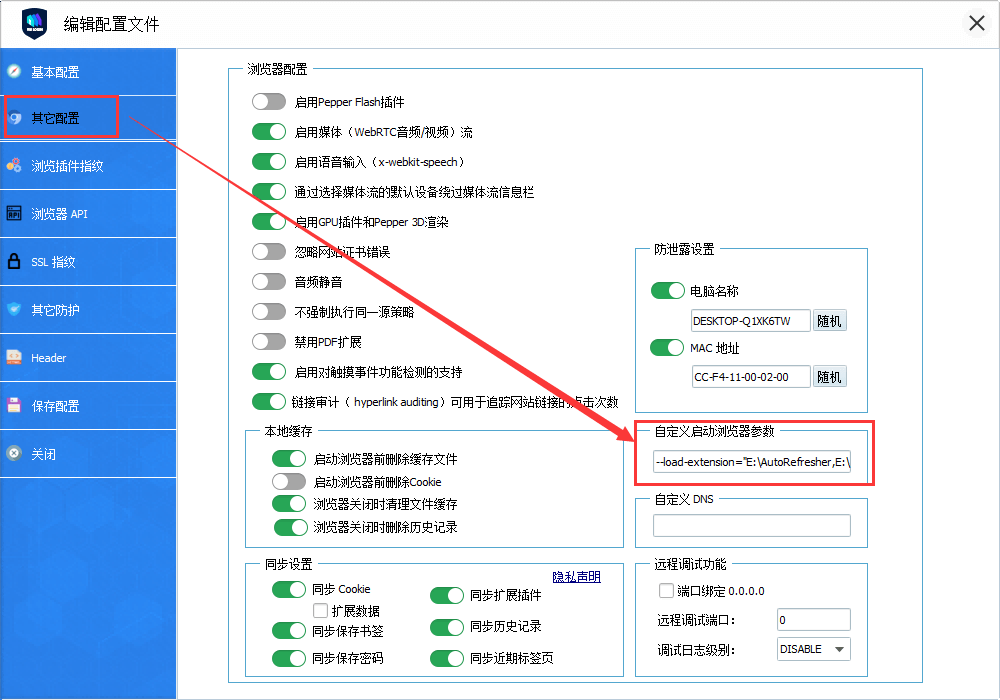
软件支持API接口创建配置文件,并支持指定加载本地插件,在自定义浏览器启动参数里加入:
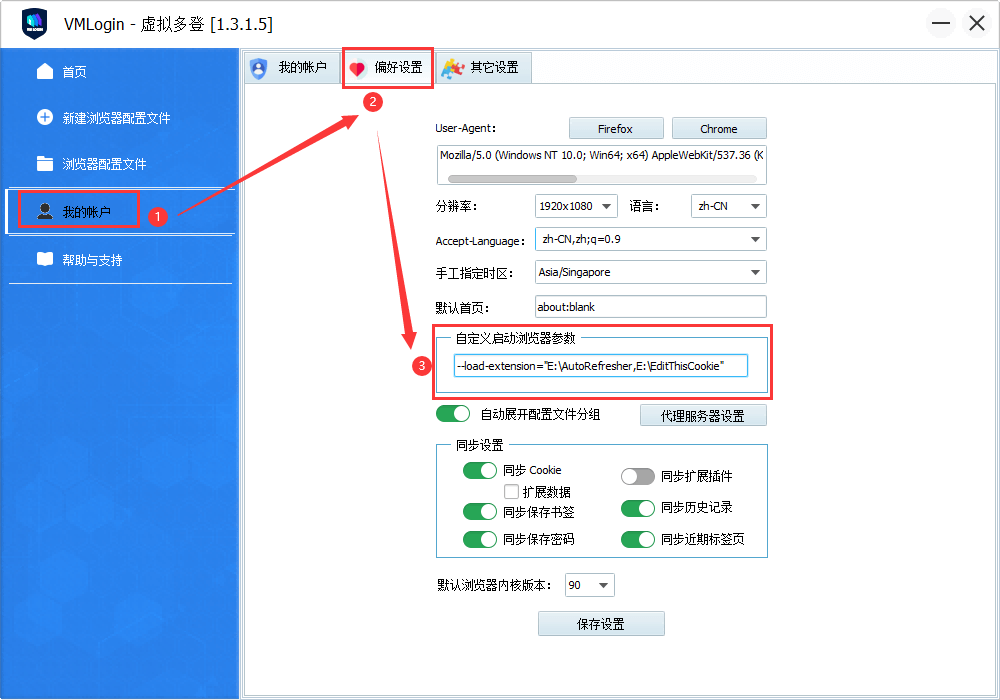
--load-extension="E:\AutoRefresher,E:\EditThisCookie"
即可在浏览器启动时自动加载插件。
4、在已生成的VMLogin指纹浏览器中安装多个插件
单个浏览器安装插件
多个浏览器批量安装
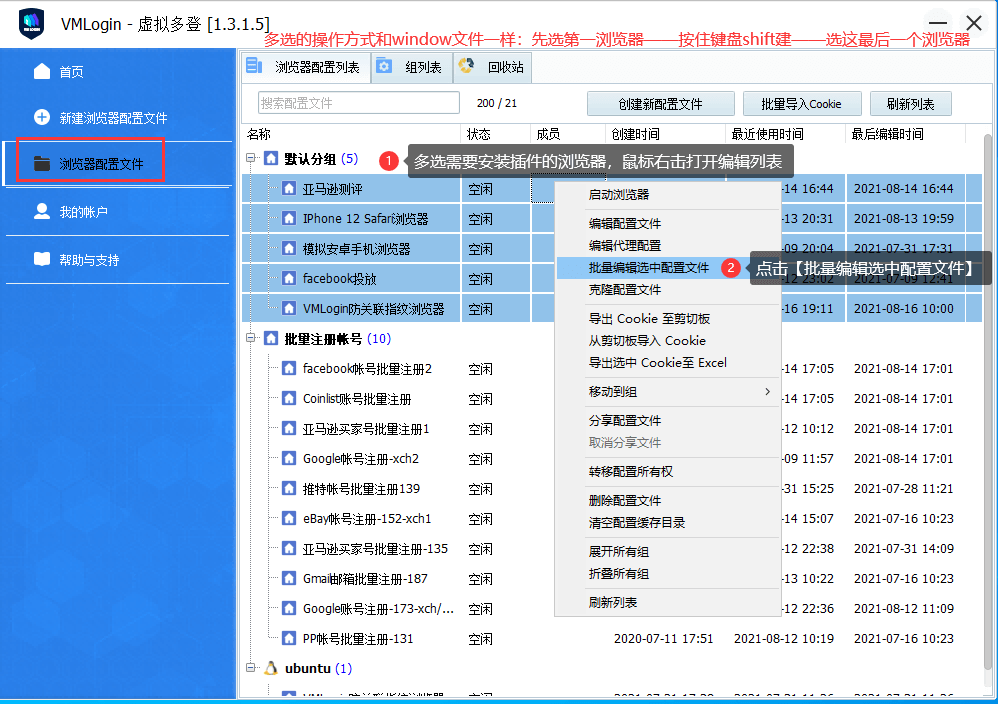
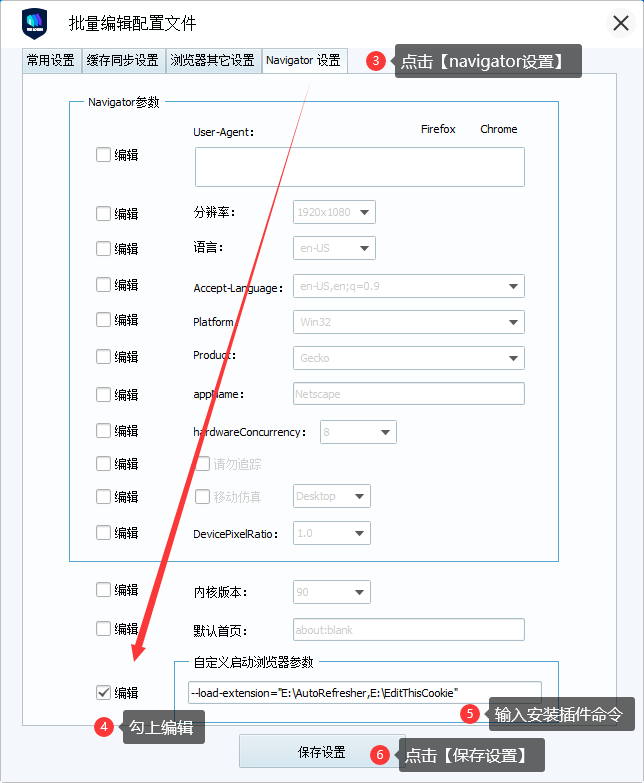
5、也支持在每次新建的VMLogin浏览器时默认自动添加插件
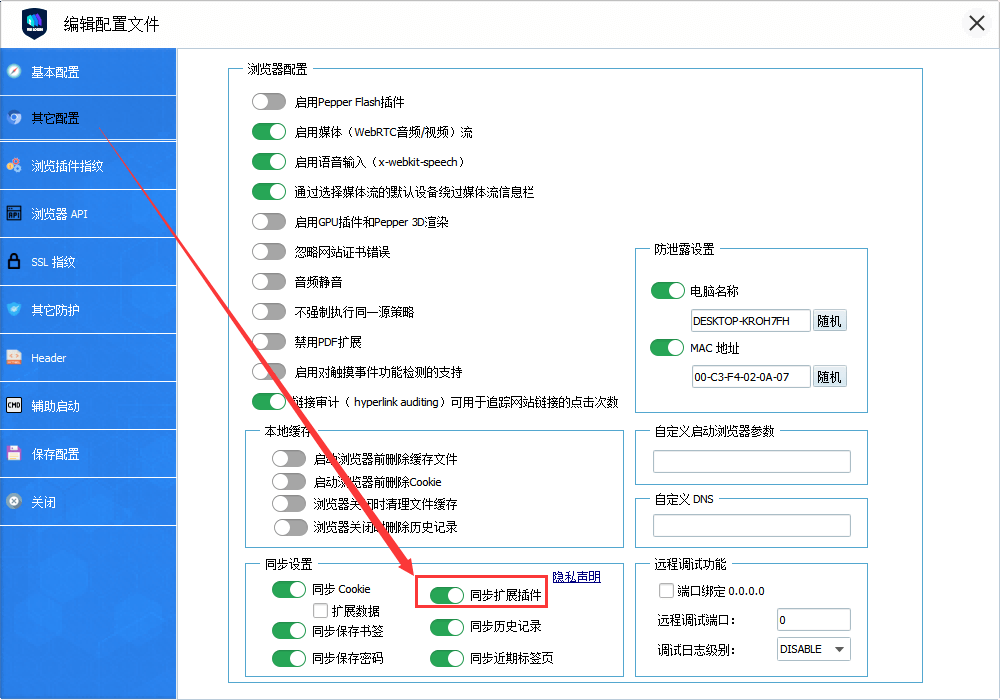
6、其他设置->打开同步设置->打开同步扩展插件->保存配置,同步设置打开后,将浏览器配置文件分享或转移给子账户或其他账户,对方打开浏览器配置文件后,插件也会自动加载。
以访问到美国亚马逊网站为例:
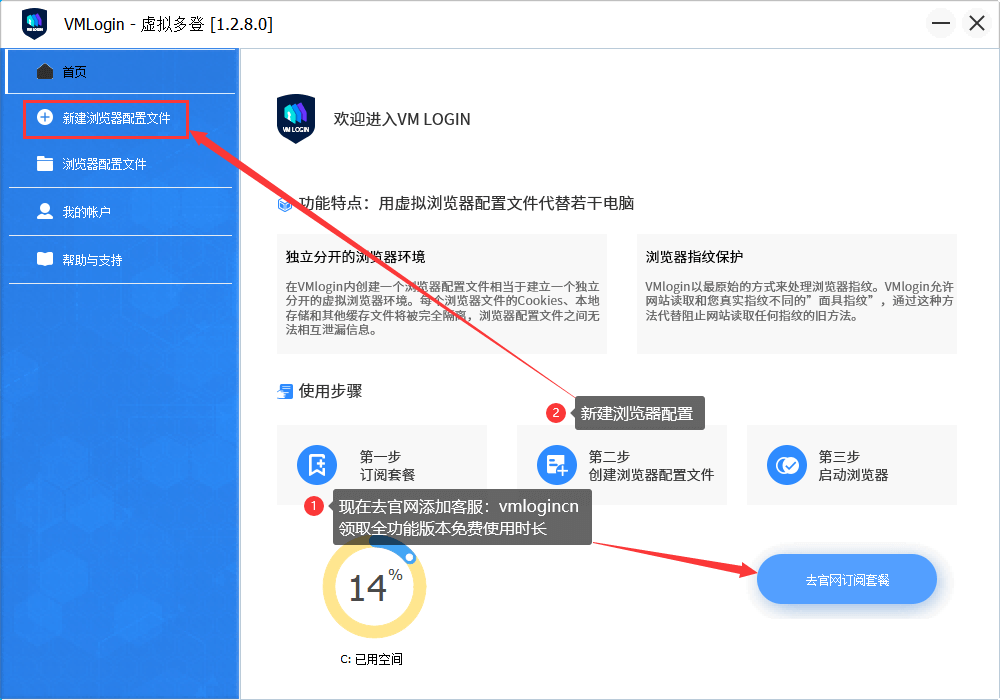
1、在VMLogin浏览器软件 → 新建浏览器
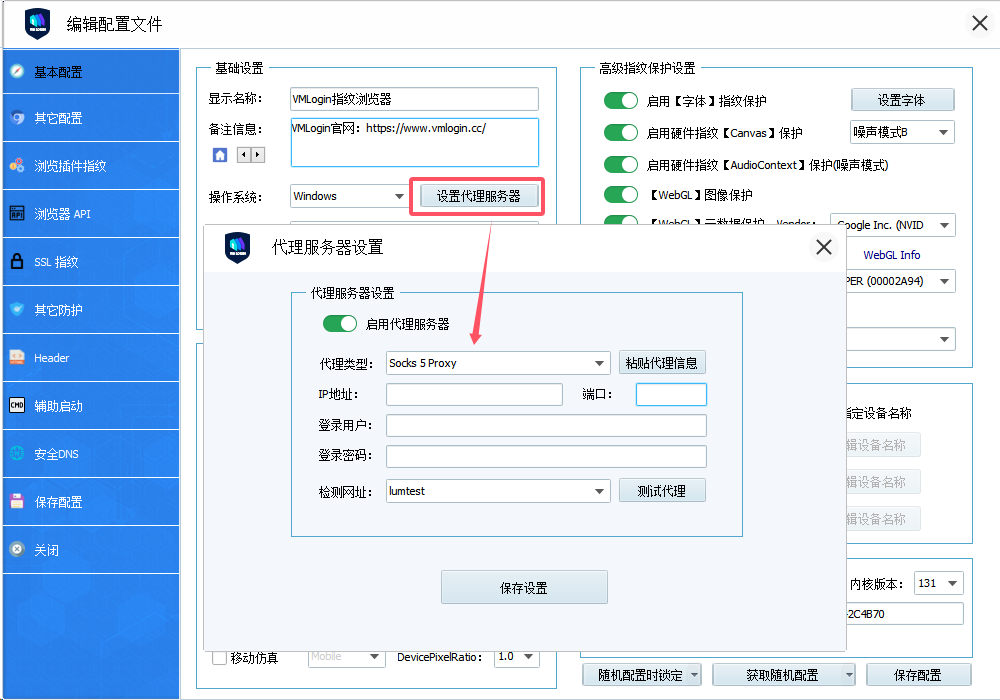
2、基本设置 → 设置代理服务器里 → 设置1条美国的IP
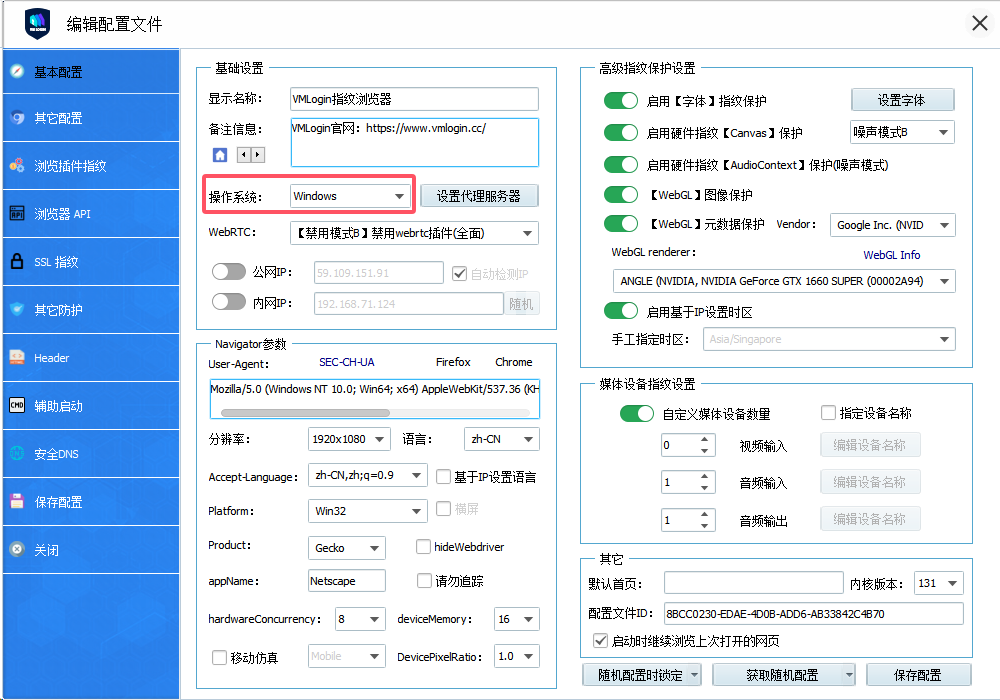
3、设置需要模拟的操作系统,其他的都是默认设置即可;
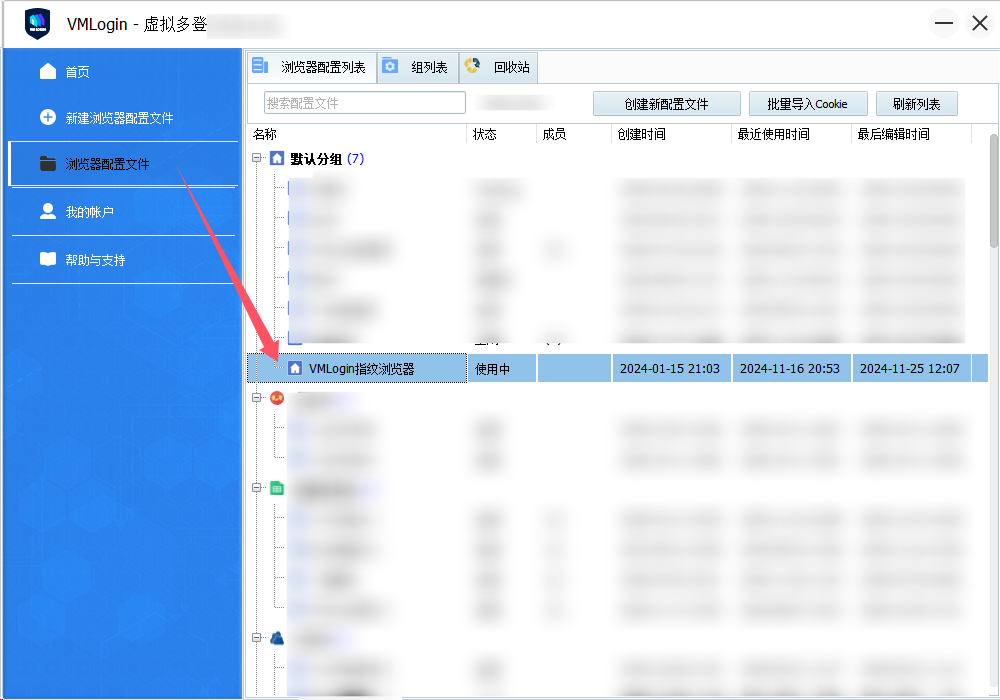
4、在浏览器配置文件中,打开刚创建浏览器
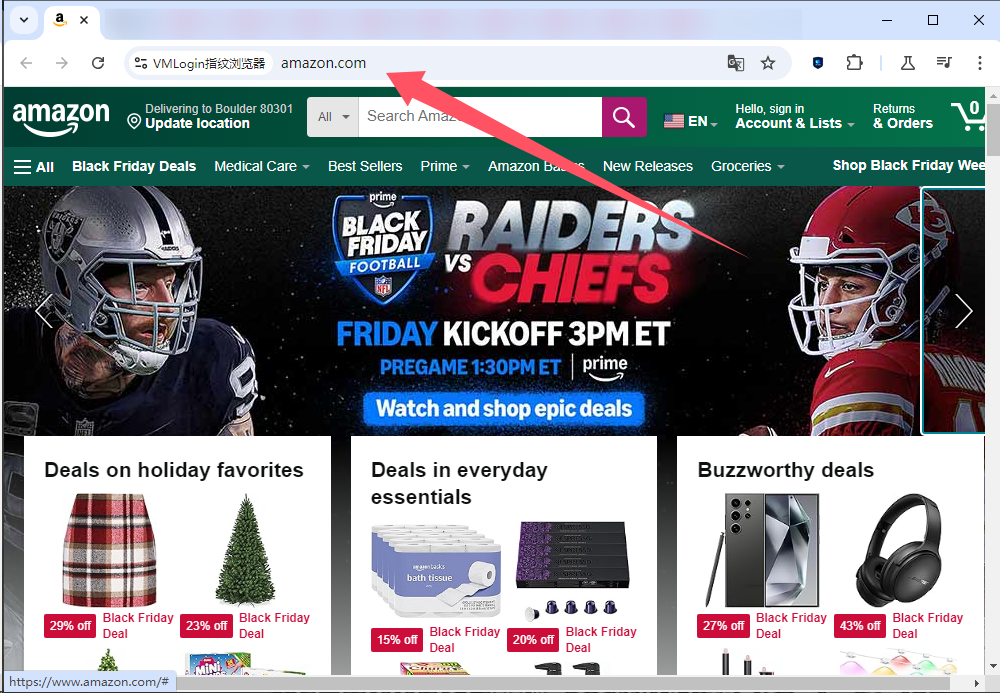
5、在地址栏中输入www.amazon.com,开始操作业务
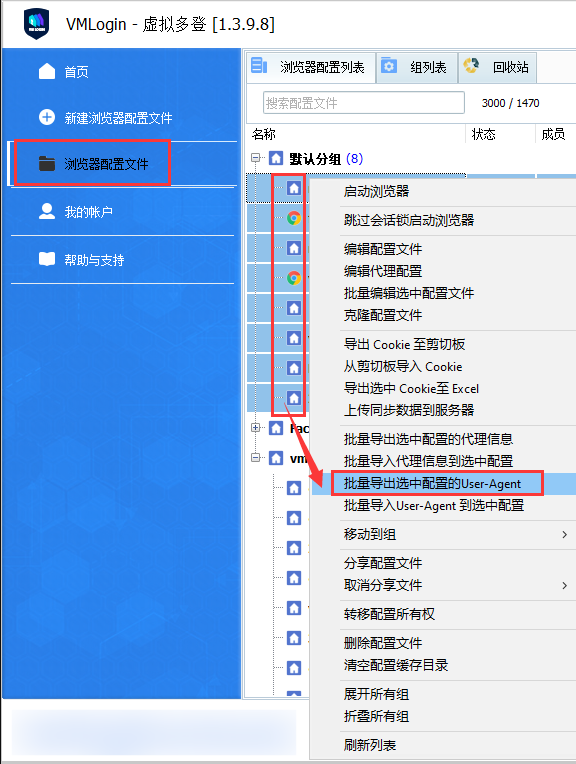
批量导出选中单个或多个浏览器配置的User-Agent操作步骤:
- 点击 保存 即可导出选中的User-Agent信息。
- 选中多个VMLogin浏览器配置文件(类似Excel中的多选操作);
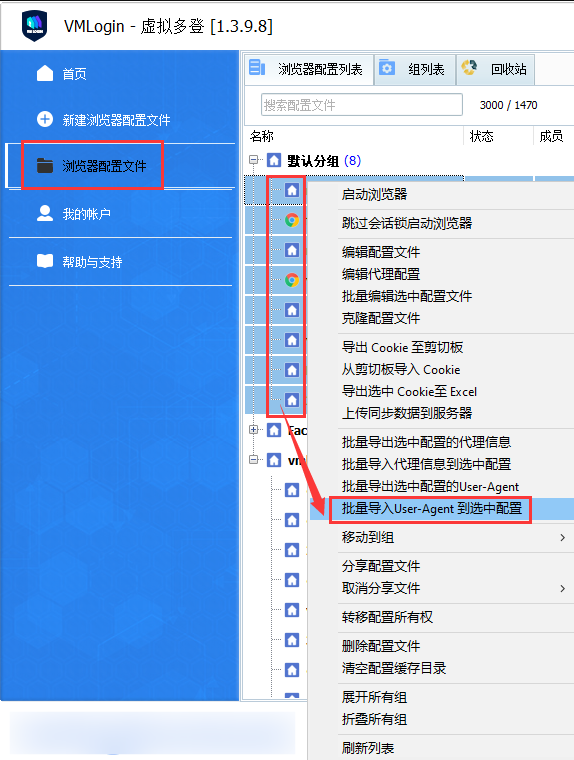
- 右键点击并选择 “批量导出选中配置的User-Agent”;
- 选择保存路径并指定txt文档文件位置;
批量导入单个或多个User-Agent到选中配置操作步骤:
- 创建并编辑txt文档
在本地创建一个新的txt文档,并输入要导入的 User-Agent 信息。每条 User-Agent 信息对应一个浏览器配置。 - 批量选择浏览器配置文件
在VMLogin中,选择多个浏览器配置文件(可以使用类似Excel中的多选功能)。然后,右击选中的配置文件,选择 “批量导入User-Agent到选中配置”。 - 导入User-Agent
选择要导入的txt文档,点击确认,系统将自动将文件中的User-Agent信息导入到选中的浏览器配置文件中。
注意:
- 批量导入 User-Agent 信息仅适用于您自己创建的浏览器配置,无法导入他人分享的配置文件。