一、开始配置浏览器配置文件
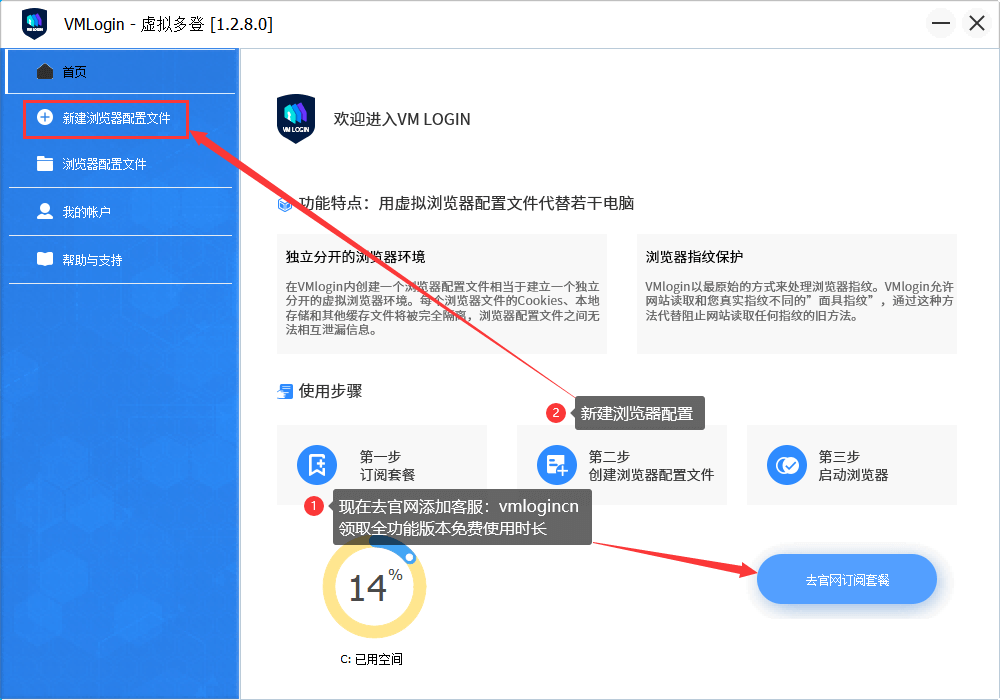
二、浏览器配置就 2 步:
- 1、创建浏览器指纹配置文件,配置代理 IP(代理 IP 需要用户自己另购第三方,浏览器套餐不包含 IP);
- 2、打开配置好的浏览器开始做业务。
我们 VMLogin 要切合多平台操作,所以表面上设置比较多,实际上只要默认一键操作【新建浏览器
配置文件】就行,无论什么网站无论什么业务都是同一种配置方式。
- 每次新建浏览器才是唯一的浏览器指纹,生成保存好的浏览器指纹将不会再变化,即使点击【获取随机配置】按钮核心指纹也不会变化。
- 克隆配置文件:这个功能慎用,克隆出来的配置文件指纹参数是相同的,等于是同一台电脑的浏览器,如果要完全的指纹参数是唯一不同的,建议直接新建一个全新的浏览器配置文件。
三、如何将如果浏览器设置到对应的国家:以美国亚马逊网站为例
- 在VM软件 → 新建浏览器配置文件 → 基本设置 → 设置代理服务器里 → 设置1条美国的IP
- 在基本设置 → 选择需求的操作系统 → 设置浏览器语言和Accept-Language为en-US
- 打开浏览器 → 在地址栏中输入www.amazon.com,开始操作业务
四、新建浏览器配置文件,详细说明
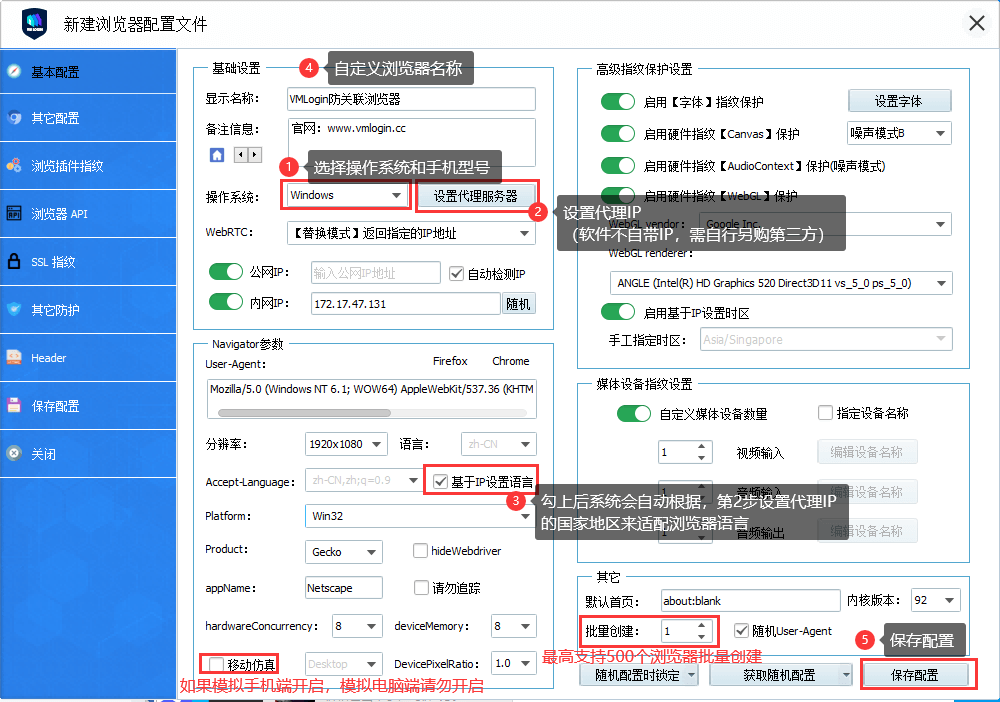
- 电脑端支持模拟windows、Mac OS和Linux操作系统,移动端支持模拟IPhone、IPad、Androd和Microsoft Lumia等移动设备。
- VMLogin能模拟Firefox和Chrome浏览器,可以点击User-Agent里的【Firefox】或【Chrome】按钮切换。
- 需要切换操作系统时,只要选择对应的平台型号就可,其他的配置指纹浏览器参数都是联动的默认设置,都不用去改动。如果模拟的是移动端浏览器,分辨率使用默认配置即可,不用去设置真实的分辨率,如选择 IPhone X,选择系统默认的 375*812 即可。
- 如果模拟的是电脑端浏览器切误勾【移动仿真】这个功能是启动移动端用的,否则会配置文件会异常;如果模拟的是移动端浏览器切记勾上【移动仿真】才能启动移动端功能。
- 注:模拟移动端功能只在同一个浏览器中默认的第1个标签页才有效,点+号新建的其他标签也都是无效的,同时不要设置【默认首页】。
- 如要使用移动仿真的滑动鼠标功能,先选择【Mobile】模式。注:只能在默认的第1个标签页输入网页才能用,不能在新建的其他标签页里用。
- 浏览器语言如果没有特殊需求,勾上【基于IP设置语言】即可,系统会自动根据浏览器的IP适配到对应的语言,如你给这个浏览器配置的是一条美国IP,系统会将浏览器语言自动适配成美国的语言。
- WebRTC 设置为替换模式,其作用是让网站检查不到你在用代理上网,让网站认为你就是台当地的电脑,而不必担心本机IP地址被暴露和被对方网站检测到。同时打开公网IP和内网IP设置,勾上公网IP的自动检测IP功能(增强伪装效果)
- WebRTC的原理说明和检测说明:点击查看
五、批量创建VMLogin浏览器配置文件
批量创建浏览器:点击查看
如何批量创建VMLogin浏览器配置文件:
注意:勾上【随机user-agent】是只能批量创建windows,如果要批量创建其他系统,就不要勾【随机user-agent】。
1、点击【新建浏览器配置文件】或【创建新配置文件】
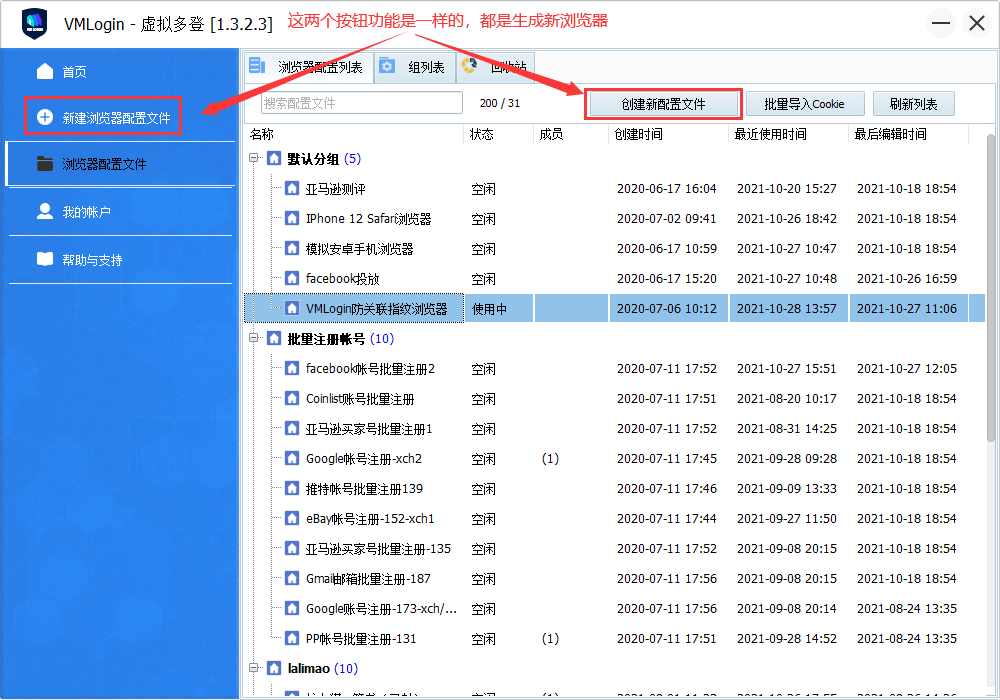
2、在基本配置的【批量创建】里输入具体数量(单次最高支持500个VMLogin浏览器批量创建)
新建好浏览器后,就可以在【浏览器配置文件】中运行VMLogin浏览器了:
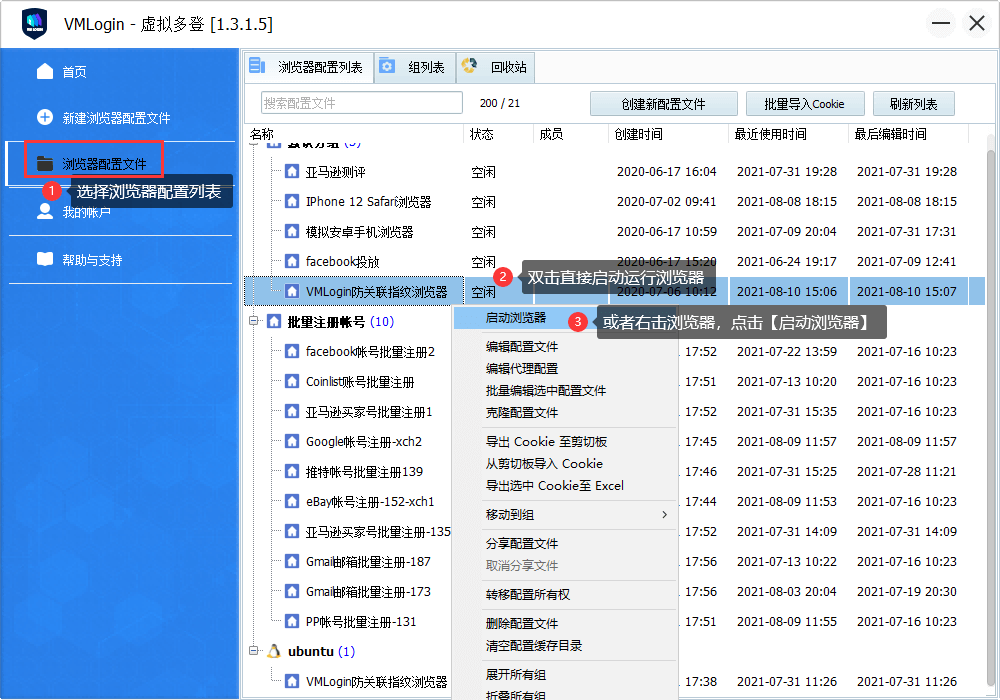
- 必须使用 VMLogin 自带的浏览器才能使用反指纹防关联功能,不能指定其他浏览器。
- 克隆配置文件:这个功能慎用,克隆出来的配置文件指纹参数是相同的,等于是同一台电脑的浏览器,
- 如果要完全的指纹参数是唯一不同的,建议直接新建一个全新的浏览器配置文件。
注:如同时打开运行的VMLogin防关联浏览器过多,任务栏中不知道哪个图标是哪个浏览器了。
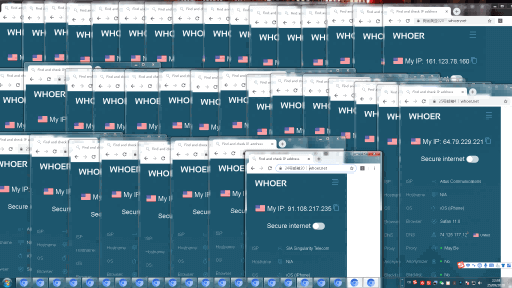
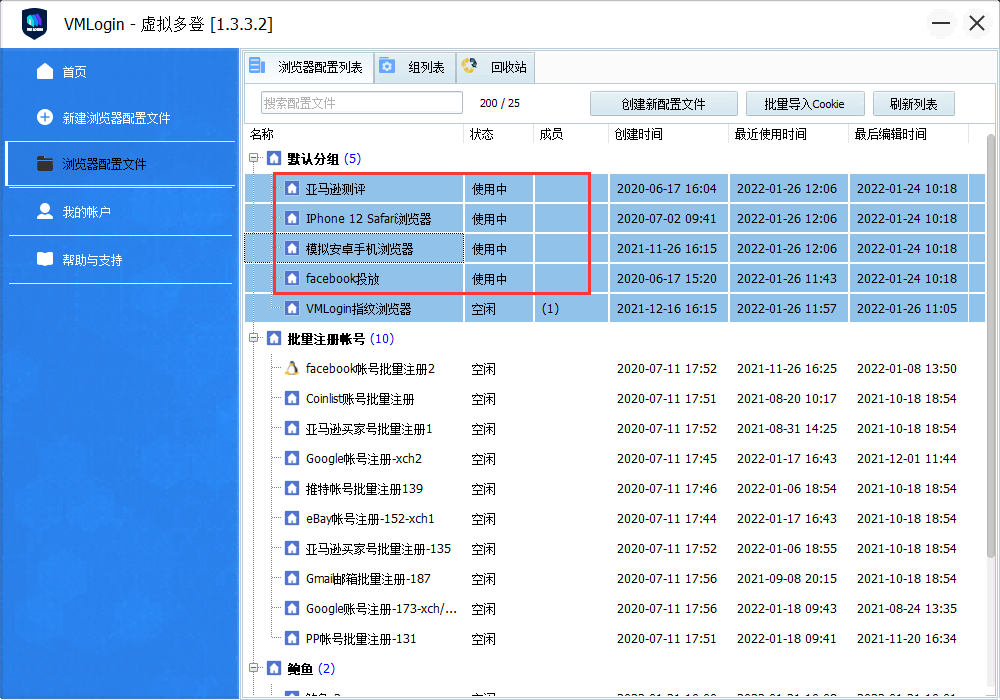
我们可以在VMLogin指纹浏览器软件的浏览器配置文件列表中,双击使用中的浏览器,点击哪个就会弹出哪个浏览器窗口到首层显示:
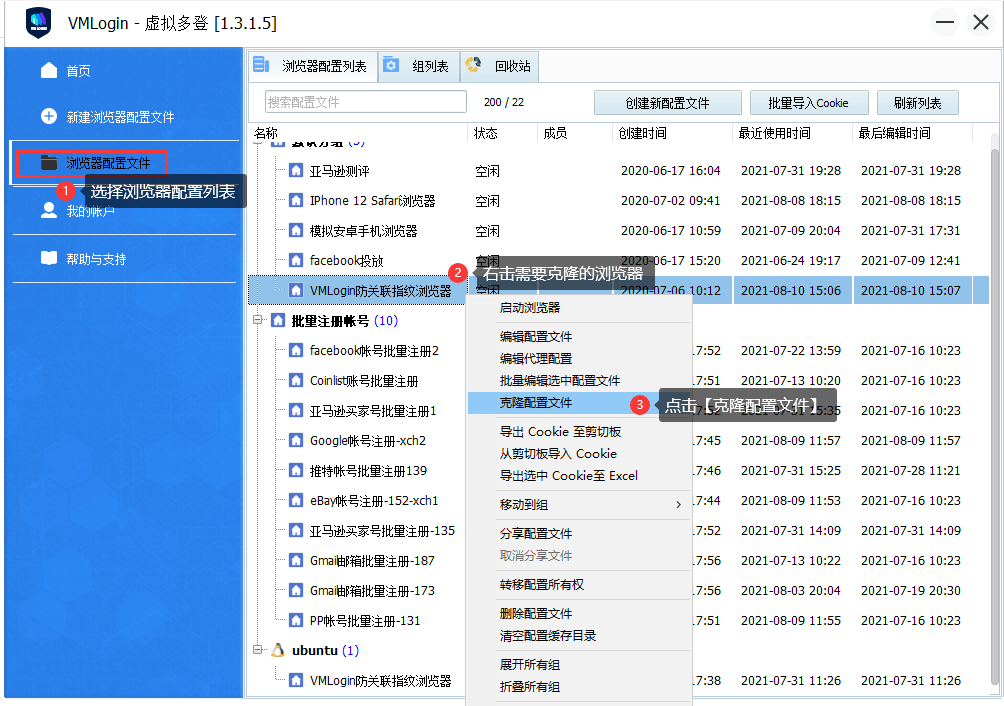
- 克隆浏览器配置文件:这个功能慎用,克隆出来的配置文件指纹参数是相同的,等于是同一台电脑的浏览器,如果没有特殊需求,建议新建浏览器配置文件。
- 只有每次新建的VMLogin浏览器才是独立唯一的浏览器指纹,生成保存好的VMLogin浏览器指纹将不会再变化,即使点击获取随机配置按钮核心指纹也不会变化。
- 注:克隆只是克隆浏览器指纹,原VMLogin浏览器里的cookies账号数据、插件、书签等是不会一起被克隆的。
如何克隆配置文件:
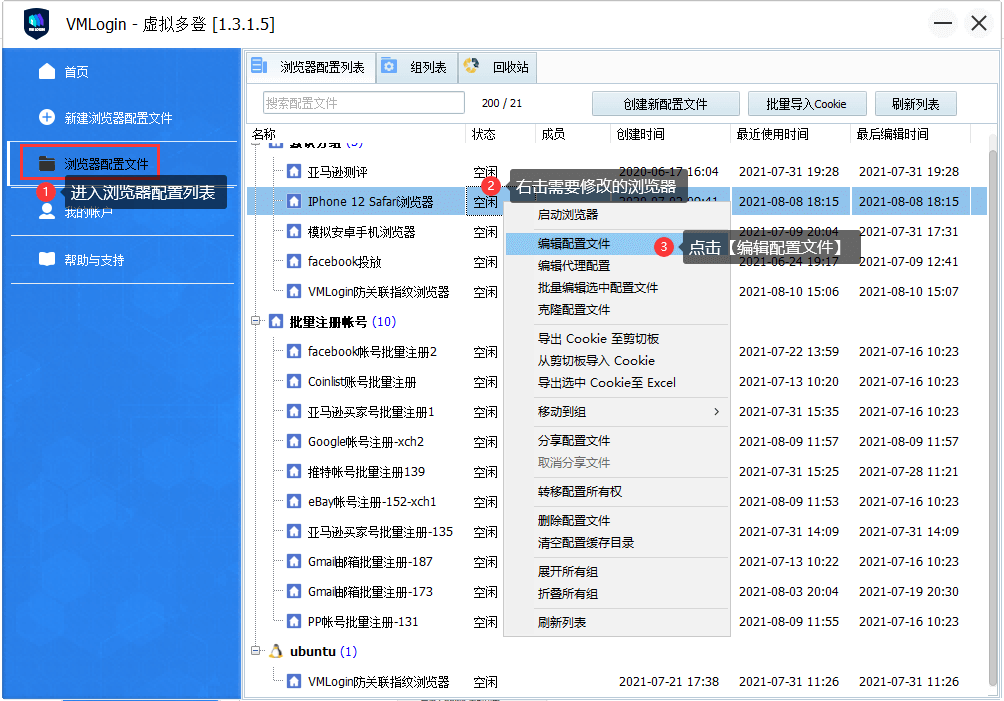
- 如果VMLogin浏览器配置有问题,我们可以修改已创建的VMLogin浏览器,进行重新设置每个指纹参数。
- 空闲中的VMLogin浏览器或者使用中的VMLogin浏览器都能进行编辑修改。
- 编辑完成后记得保存设置,并重启编辑修改好的VMLogin浏览器,让修改生效。
单个修改:
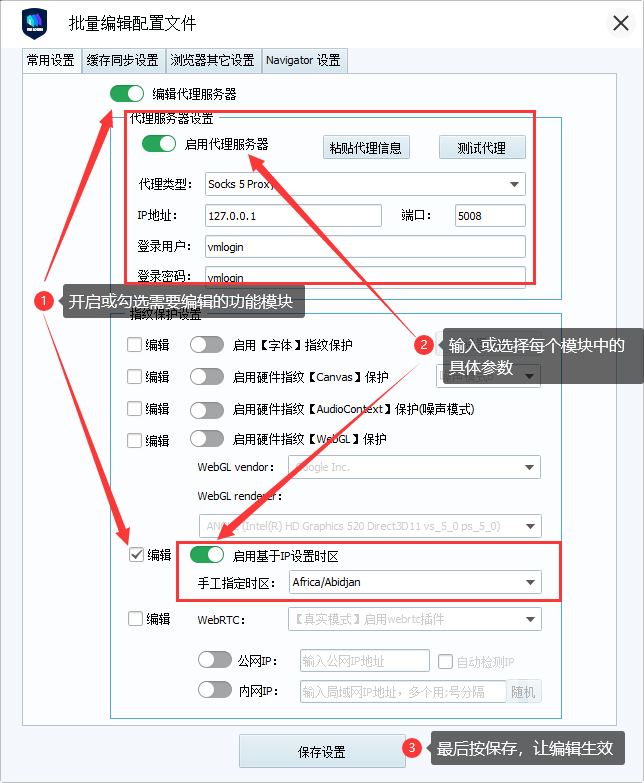
批量修改VMLogin浏览器:
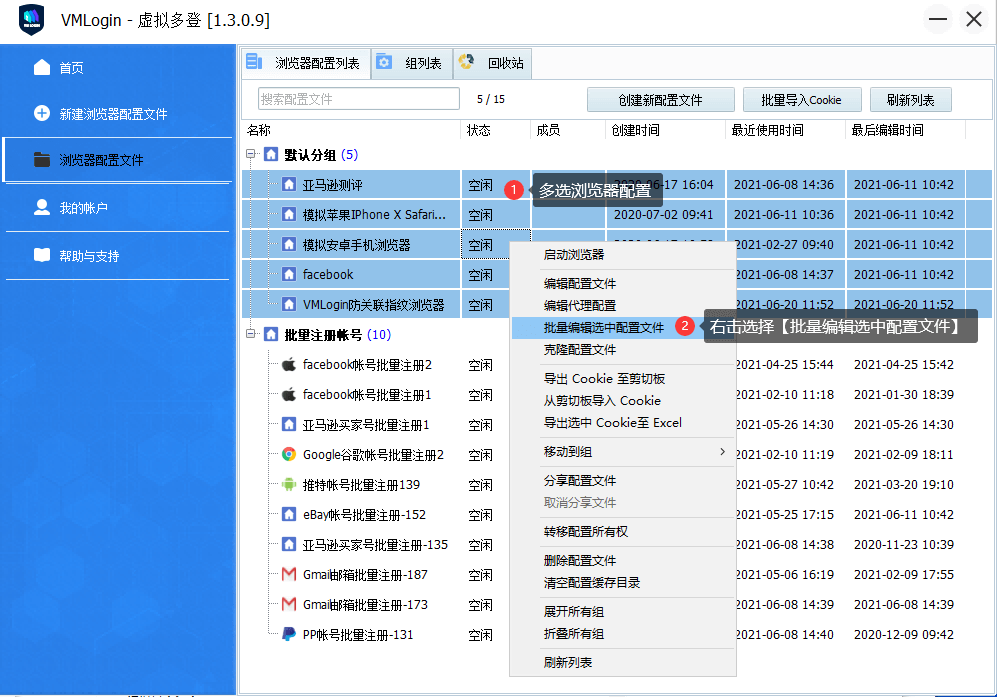
多选VMLogin指纹浏览器配置:(window操作系统一样的操作方法)
- 全选配置:Ctrl+A
- 挑选某些浏览器:按住 Ctrl+鼠标右击,挑选所需的VMLogin浏览器配置
- 队列选择:按住Shift+鼠标右击第一个浏览器,再点击最后一个VMLogin浏览器,或按住鼠标右键点击空白处往下拖动鼠标至最后一个VMLogin浏览器
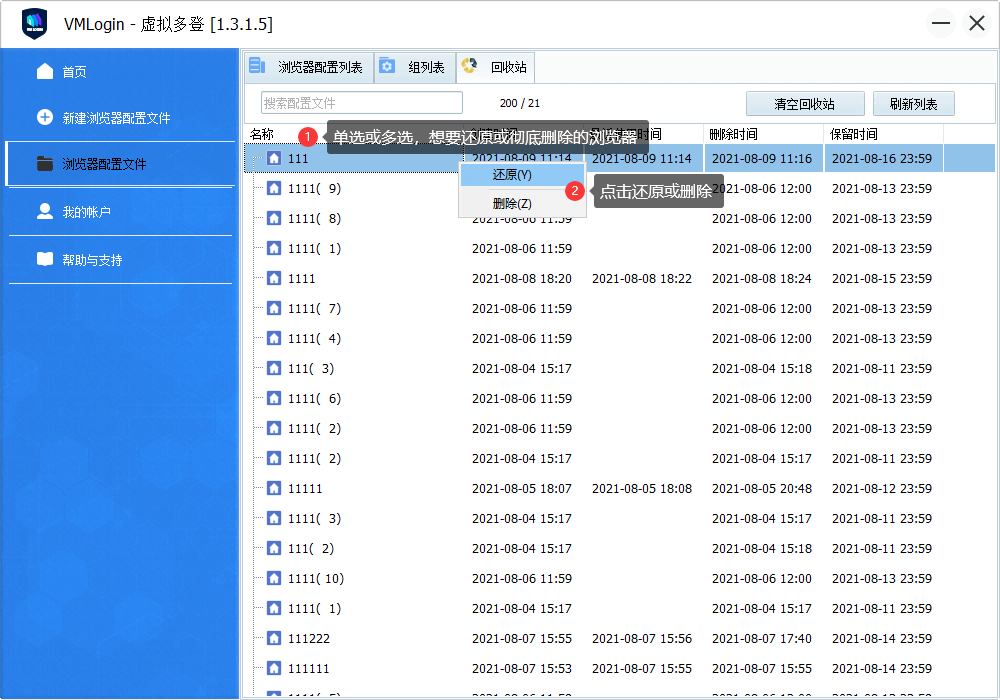
- 如何将已有的VMLogin浏览器删除,删除的浏览器会进入回收站,在回收站中保留7天时效,7天后系统自动删除。
- 在回收站中的VMLogin浏览器可以随时还原和彻底删除,回收站里的浏览器,不会占用浏览器可使用数量。
- 注:回收站有保存上限,如你是700的套餐,那么回收站可以保存200个数量,超过上限将彻底删除VMLogin浏览器,不再保存到回收站内。
删除VMLogin浏览器:
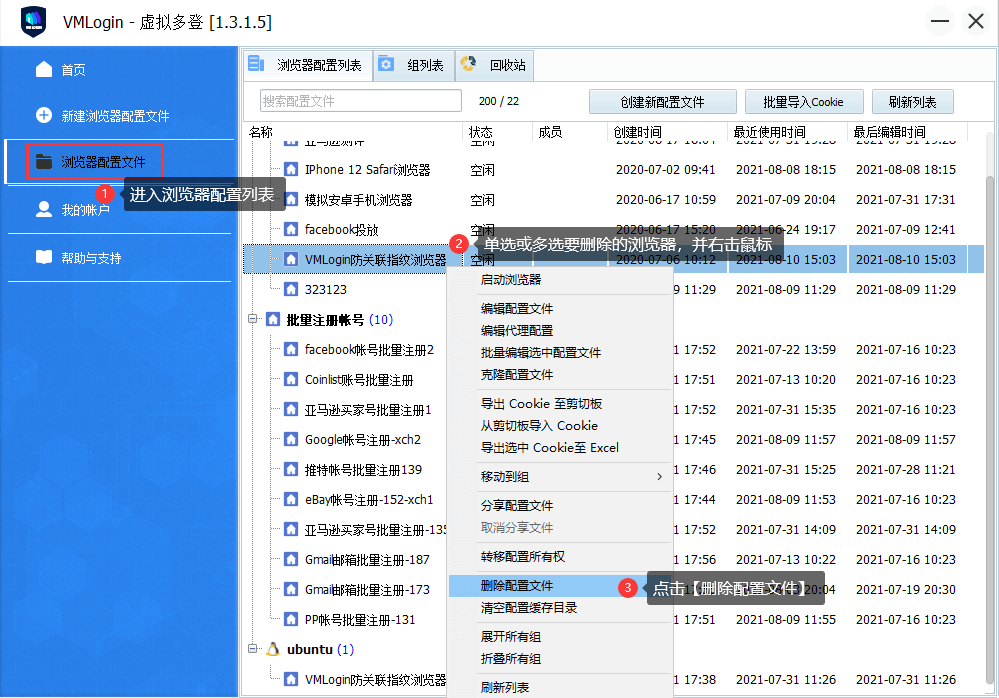
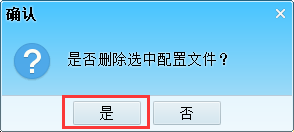
点击确定,删除的VMLogin浏览器到回收站中
在回收站中可以还原或彻底删除VMLogin浏览器
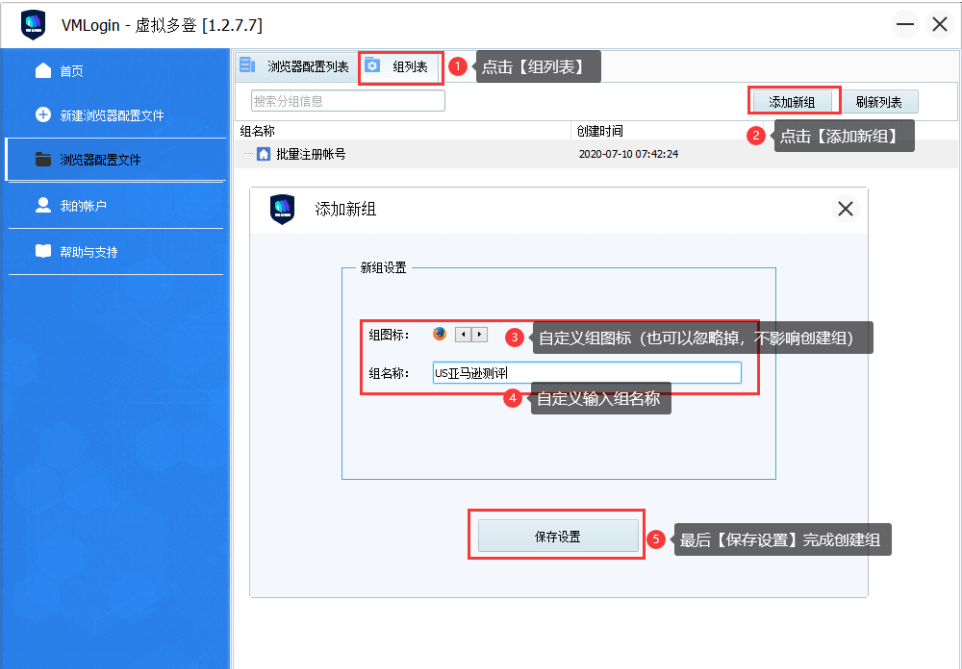
一、如何创建新的组列表:
- 点击组列表
- 点击添加新组
- 自定义组图标(只是一个图标,没有其他功能,可以忽略掉)
- 自定义输入组名称
- 点击保存设置完成创建组
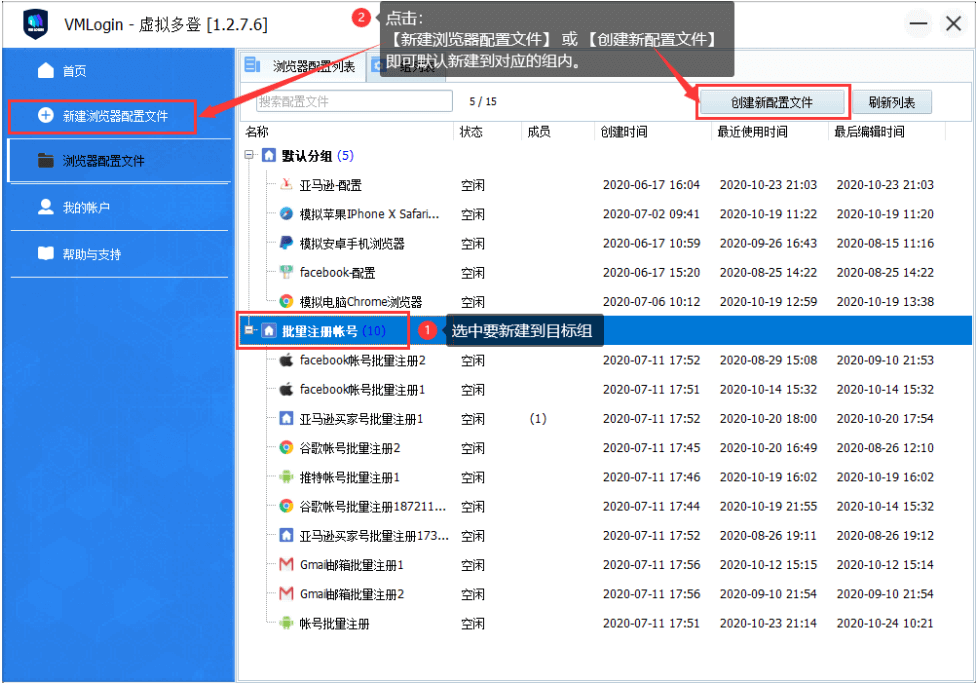
二、新建的VMLogin浏览器至对应的目标组:
(未选择则进入“默认分组”)
- 选中所要的目标组名称
- 点击新建浏览器配置文件或创建新配置文件,即可默认创建到对应的组内
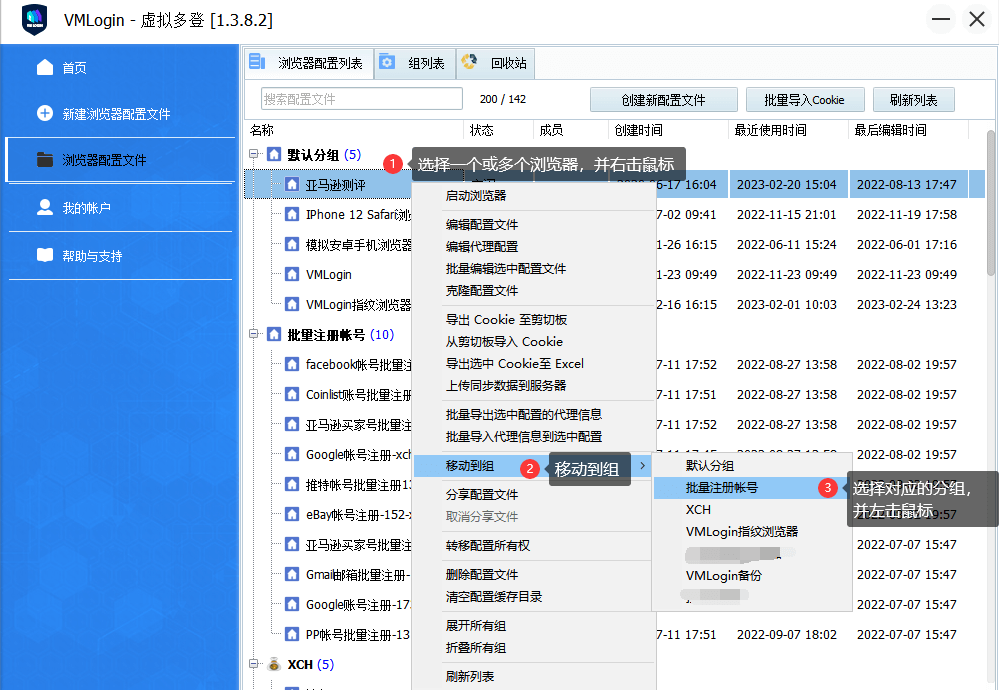
三、如何调整已有的浏览器到其他分组
- 选一个或多个浏览器,并右击鼠标
- 选择移动到组
- 选择对应的分组名称,并左击鼠标
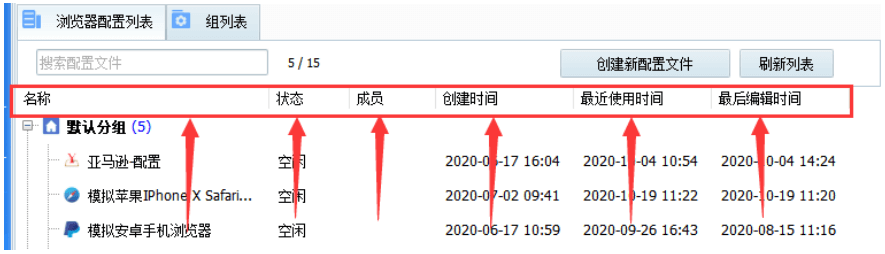
四、点击标题栏中对应的标题,可进行整理排序。
- 子账号是用于分账号团队协作,如主账号是老板用,子账号可以分配给员工用;
- 子账号可以共用主账号内的套餐内容,主账号可以分配给子账号创建配置文件等权限;
- 主账号和子账号之间、以及子账号之间,相互看不到对方创建的浏览器配置文件;
- 主账号和子账号之间、以及子账号之间,可以相互分享和转移浏览器配置文件;
- 主账号拥有所有子账号的控制权限,如创建、改密和删除;
- 子账号被删除时会将该子账号内的配置一并删除,请做好数据备份或转移配置后再删除子账号。
- DOME试用版本不赠送子账号,SOLO套餐以上赠送并开启子账号功能。
一、创建子账号:
- 前去后台登录主账号的账号密码:(注意VMLogin后台不要用IE浏览器登录,用其他浏览器登录。)
- 在账号管理切页中的子账号页面中创建子账号。
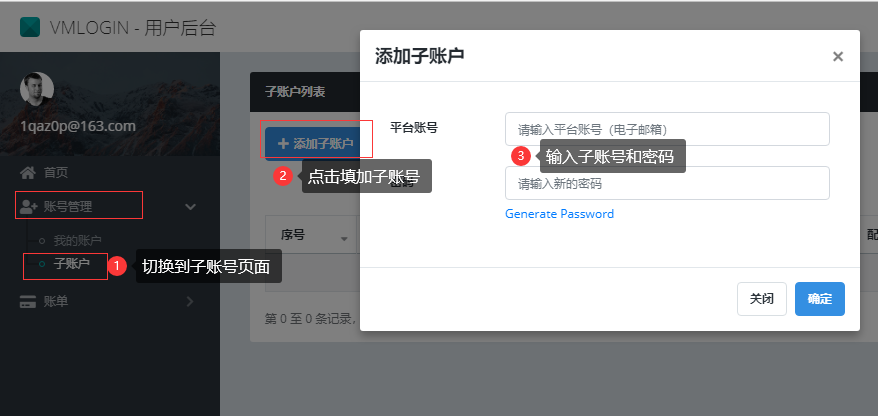
二、分配子账号创建配置文件权限:
1) 根据需求开启配置文件创建、查看配置文件和代理编辑。
2) 未开启时子账号只有使用权,没有创建和编辑浏览器的权限。默认都是关闭的。
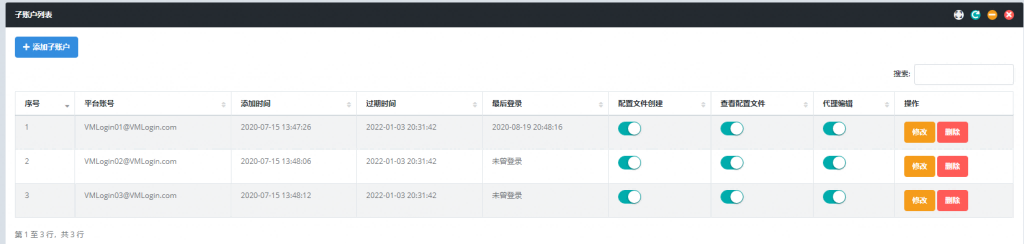
三、子账号怎么登录?
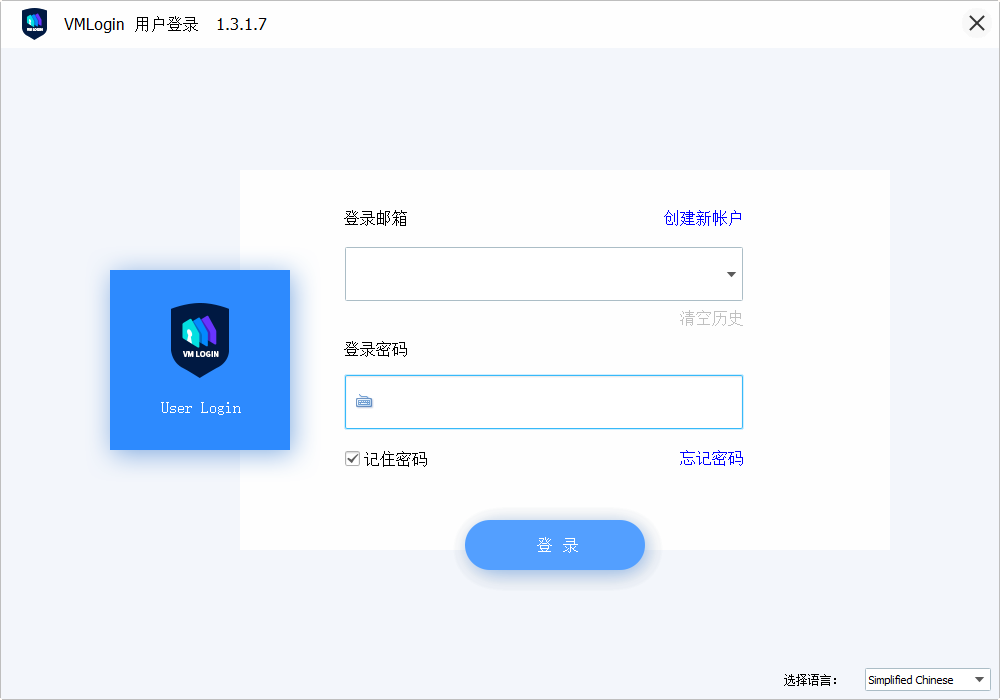
子账号和主账号的登录方式是一样的,都在VMLogin指纹浏览器软件客户端登录:
四、分享配置文件和转移配置文件所有权:
(solo套餐以上才能分享和转移浏览器配置)
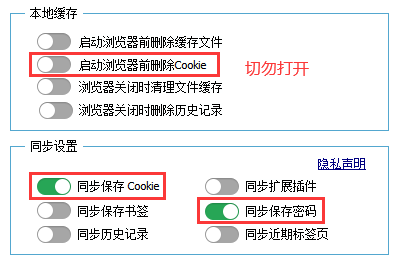
- 勾选其他配置里的【同步保存Cookie】和【同步保存密码】,切记勿打开【启动浏览器前删除Cookie】
- 到VMLogin指纹浏览器中,在浏览器配置文件栏里,右击选中所有分配的配置文件;
- 选择分享配置文件:图1
- 输入子账号后点击确认即可完成配置文件的分配:图2
- 转移配置文件所有权和分享配置文件操作一样。
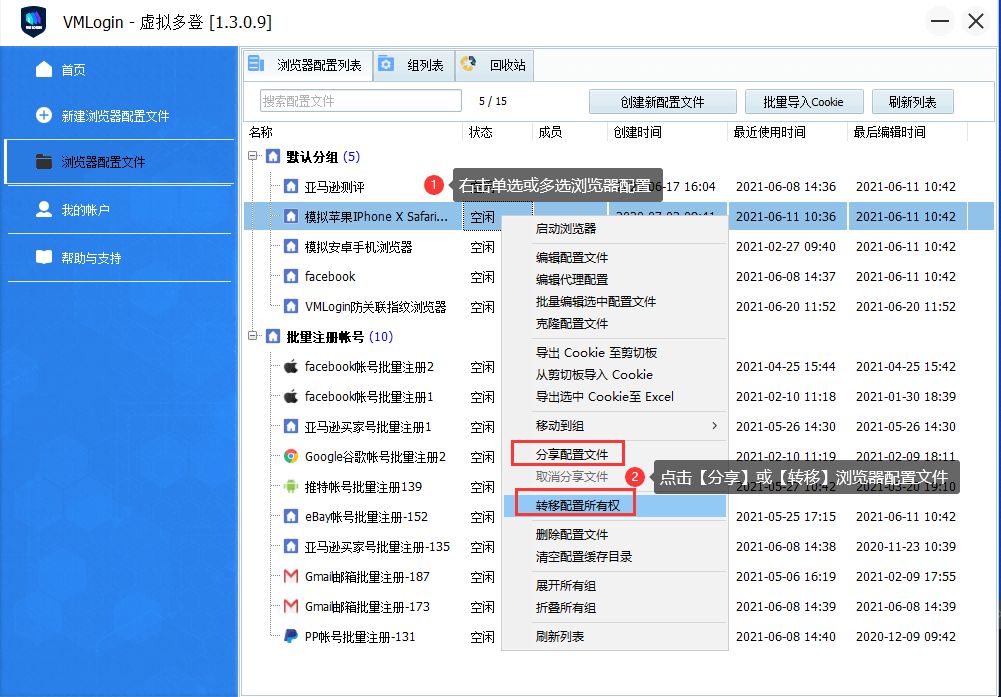
图1
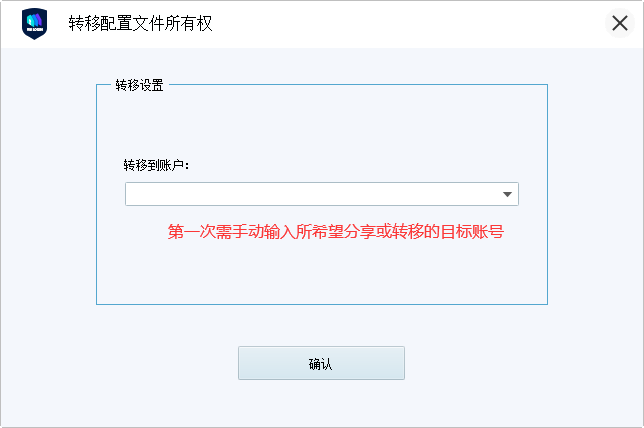
图2
五、目前子账号创建的浏览器配置文件不能被主账号看到,需在后台去查看:
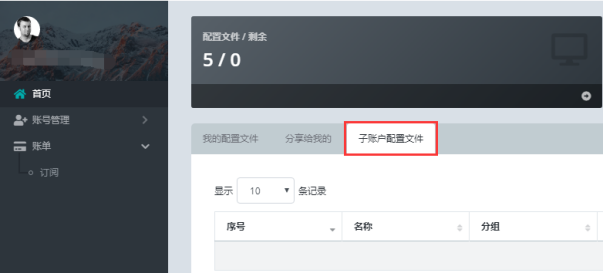
子账号创建的VMLogin超级浏览器配置,主账号只能在后台的【子账号配置文件】内看到。
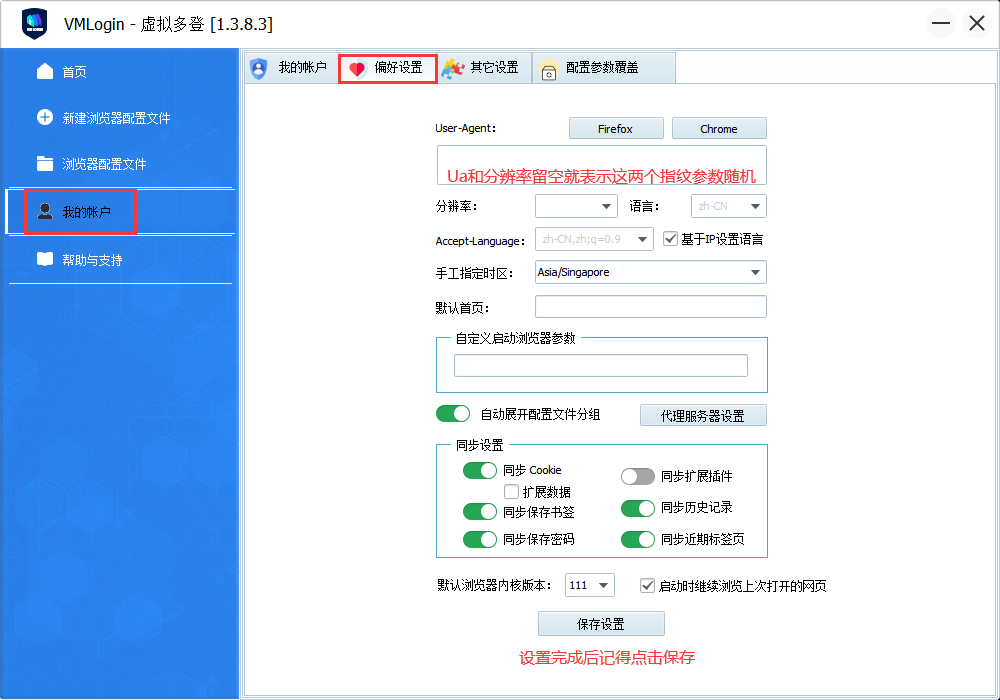
这里可以设置新建VMLogin浏览器时的部分指纹参数的全局设定,如图是全局偏好设置的初始值状态。
全局偏好设置对于单个新建浏览器和批量新建浏览器都有效果。
其中User-Agent和分辨率留空就表示为这两个参数在新建浏览器时随机,如果想固定这两个参数就对于输入值。
- User-Agent:可以点击Firefox活Chrome按钮来实现切换和赋值。
- 分辨率:点击下来按钮选择对应的分辨率值,右键鼠标点击分辨率值就清空这个参数。
其他指纹参数可以按需修改,修改完成后记得点击【保存设置】。
单个指纹浏览器的修改,请查看:修改浏览器
分享配置文件和转移配置文件所有权:
(PERSONAL套餐以上才能分享和转移浏览器配置)
- 1、勾选其他配置里的【同步保存Cookie】和【同步保存密码】,切记勿打开【启动浏览器前删除Cookie】
- 2、在分享或转移配置之前,先确认下分享转移者的VMLogin版本号是否和被分享转移者的VMLogin版本号一致。
- 3、到VMLogin浏览器中,在浏览器配置文件栏里,右击选中所有分配的配置文件;
- 4、选择分享配置文件:图1
- 5、输入账号后点击确认即可完成配置文件的分配:图2
转移配置文件所有权和分享配置文件操作一样。
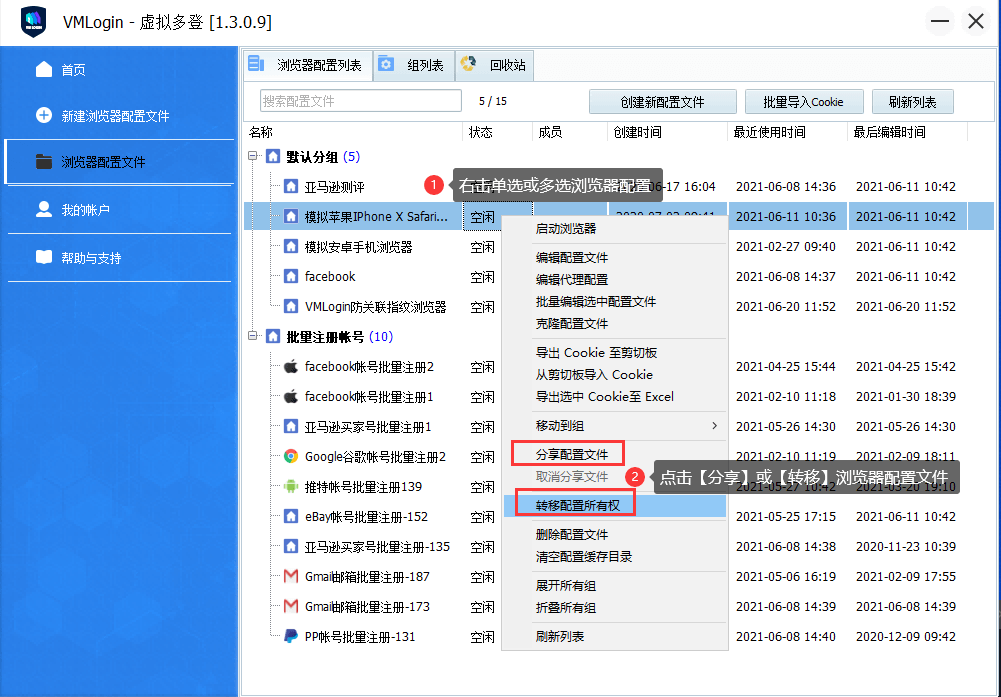
图1
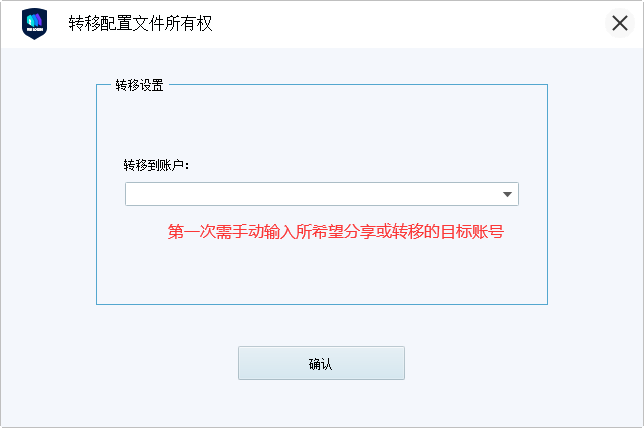
图2
如出现转移配置后,浏览器内账号Cookie数据丢失的解决方法:
- 1、首先确认,双方电脑VMLogin指纹浏览器客户端版本是否一致。(版本号在软件左上角)
- 2、第二确认,在转移这个浏览器前是否开启了数据同步。(在这个浏览器的基本配置里查看)
- 3、就是在B客户端先关闭所有同步开关,再转回A客户端去。在A客户端上打开看看还是不是登陆状态,如果是,就关闭浏览器再编辑并把 所有同步开关打开,这个步骤不能错。这样就可以转到B客户端就有账号cookie数据了。