
在VMLogin浏览器可以加个自定义启动参数,有些元素获取可能需要安全设置
在每个浏览器 — 其他配置 — 自定义浏览器启动参数里加入(如下方的示意图):
--disable-web-security1、单个设置:在每个浏览器中加入API命令,加入多个命令是中间加空格
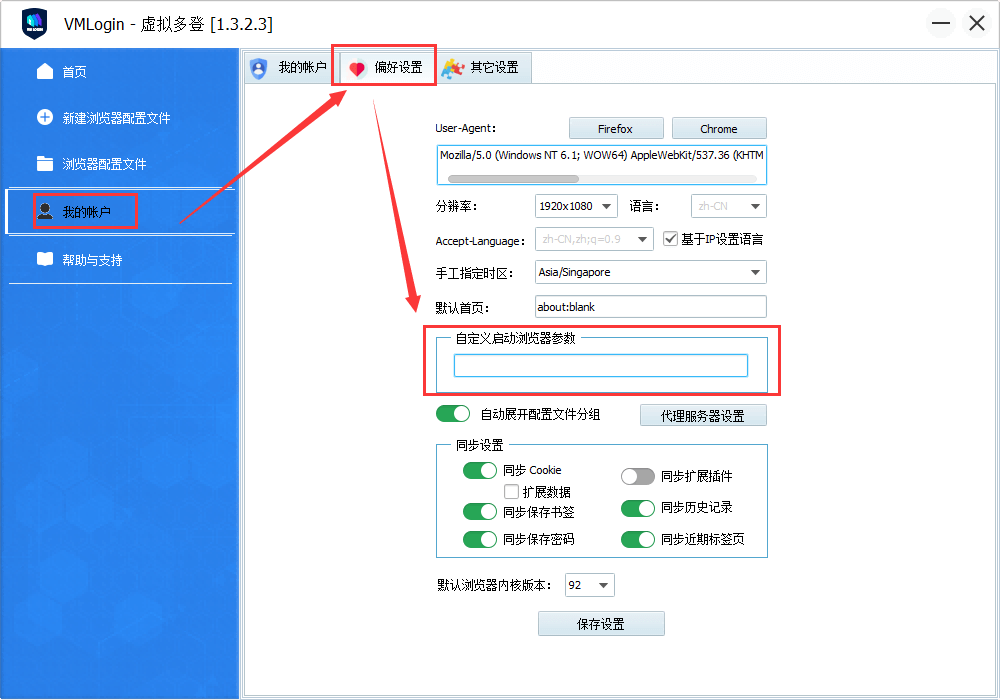
2、全局设置:可以将API命令加入偏好设置内,每个新建的指纹浏览器都将默认执行
VMLogin浏览器是否可以多个并发启动浏览器做自动化操作
在每个浏览器—其他配置—自定义浏览器启动参数里加入(如下方的示意图):
--disable-background-timer-throttling --disable-backgrounding-occluded-windows --disable-renderer-backgrounding1、单个设置:在每个浏览器中加入API命令,加入多个命令是中间加空格
2、全局设置:可以将API命令加入偏好设置内,每个新建的指纹浏览器都将默认执行
让启动的VMLogin浏览器窗口最大化命令
在每个浏览器 — 其他配置 — 自定义浏览器启动参数里加入(如下方的示意图):
--start-maximized这们启动浏览器时会最大化窗口。
1、单个设置:在每个浏览器中加入API命令,加入多个命令是中间加空格
2、全局设置:可以将API命令加入偏好设置内,每个新建的指纹浏览器都将默认执行
方法一(手动设置):
在每个已生成VMLogin指纹浏览器的【其他配置】中可以单独配置,默认未开启(须1.3.8.9及以上版本)
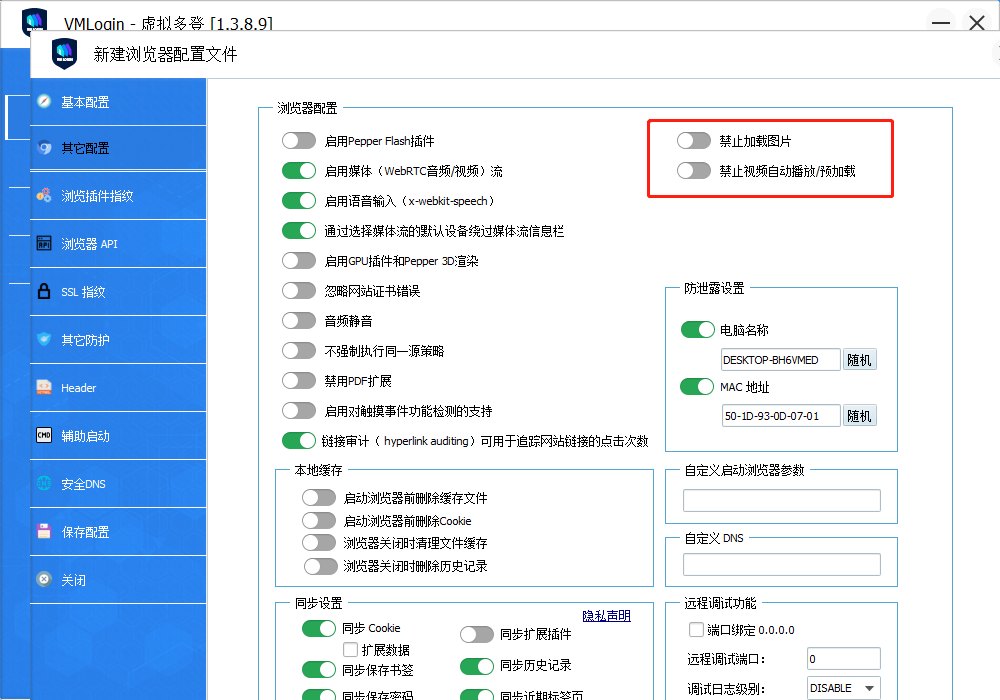
方法二(API命令):
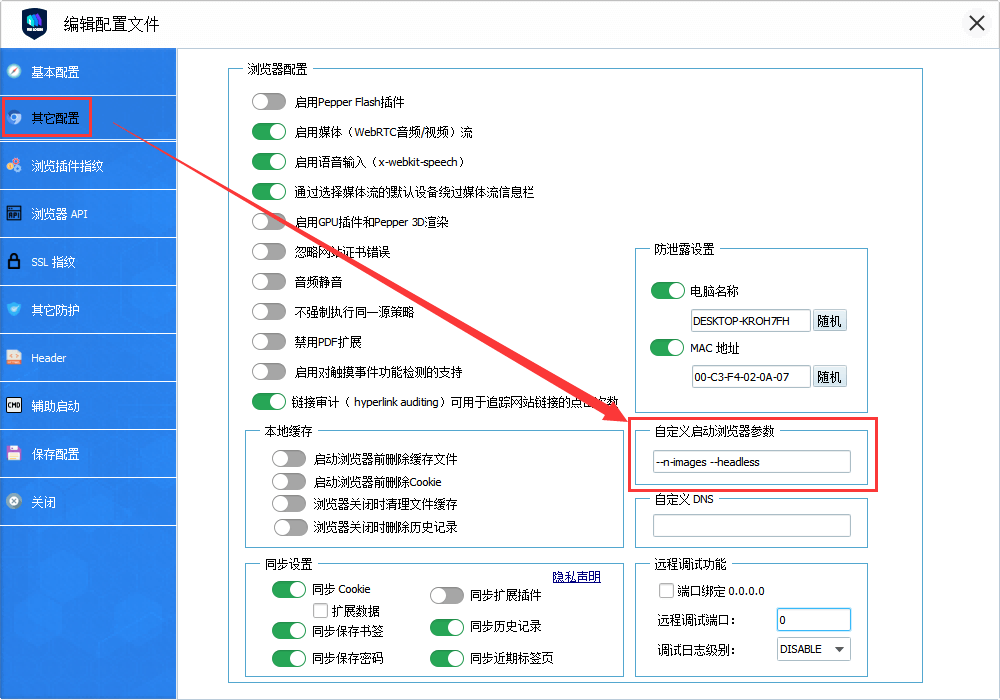
VMLogin指纹浏览器是支持通过增加自定义启动参数来实现浏览器不显示图片的
在每个浏览器 — 其他配置 — 自定义浏览器启动参数里加入(如下方的示意图):
--n-images这个是不加载网页中的图片。
1、单个设置:在每个浏览器中加入API命令,加入多个命令是中间加空格
2、全局设置:可以将API命令加入偏好设置内,每个新建的指纹浏览器都将默认执行
设置了代理服务器,能不能设置白名单不通过代理访问?
在每个VMLogin浏览器 — 其他配置 — 自定义浏览器启动参数里加入(如下方的示意图):
--proxy-bypass-list=localhost,127.0.0.11、单个设置:在每个浏览器中加入API命令,加入多个命令是中间加空格
2、全局设置:可以将API命令加入偏好设置内,每个新建的指纹浏览器都将默认执行
在每个VMLogin浏览器 — 其他配置 — 自定义浏览器启动参数里加入(如下方的示意图):
1、启动无头模式,有浏览器窗口:
--headless2、启动无头模式,无浏览器窗口:
--no-startup-window1、单个设置:在每个浏览器中加入API命令,加入多个命令是中间加空格
2、全局设置:可以将API命令加入偏好设置内,每个新建的指纹浏览器都将默认执行
VMLogin指纹浏览器的模拟真人输入的API接口是:
sendkeys 接口,不传elementld时,就可以使用模拟真人输入功能
VMLogin指纹浏览器如何放行浏览器更新组件的流量不走代理,这样能节省流量费用:
在每个浏览器 — 其他配置 — 自定义浏览器启动参数里加入(如下方的示意图):
--proxy-bypass-list=*.gvt1.com,update.googleapis.com,www.gstatic.com1、单个设置:在每个浏览器中加入API命令,加入多个命令是中间加空格
2、全局设置:可以将API命令加入偏好设置内,每个新建的浏览器都将默认执行
VMLogin指纹浏览器是支持API接口创建配置文件,并支持指定加载本地插件的
在每个浏览器 — 其他配置 — 自定义浏览器启动参数里加入(如下方的示意图):
--load-extension="C:\Users\Vmlogin\my-Plugin"即可在浏览器启动时自动加载插件。
1、单个设置:在每个浏览器中加入API命令,加入多个命令是中间加空格
2、全局设置:可以将API命令加入偏好设置内,每个新建的浏览器都将默认执行
在某些使用高内核的情况下(如 VMLogin 浏览器),为了实现浏览器流量的分流,您需要通过 HTTP 访问 PAC(Proxy Auto-Config)文件,而不能直接使用本地 file:// 路径。这通常需要您搭建一个本地Web服务器,将 PAC 文件以 HTTP 方式提供访问。
比如,可以通过 PAC 脚本将网页中的图片、CSS、JS 文件走一个代理(如 127.0.0.1:7890)加载,而其他请求走另一个代理(如 127.0.0.1:18080)访问。
以下是详细步骤:
1. 了解PAC代理原理
PAC文件(Proxy Auto-Config)是一种使用JavaScript编写的代理规则脚本,可以根据访问的网址动态决定使用哪个代理或直连。通过自定义PAC文件,可以灵活地对不同类型的请求进行流量分流。
2. 编写PAC文件
PAC文件示例:
javascript复制编辑function FindProxyForURL(url, host) {
    if (shExpMatch(url, "*example.com*")) {
        return "PROXY 127.0.0.1:18080";  // example.com 域名的请求走 18080 代理
    }
    return "PROXY 127.0.0.1:7890";  // 其他请求走 7890 代理
}
在此示例中,访问 example.com 的请求通过 127.0.0.1:18080,其他所有请求通过 127.0.0.1:7890。
3. 搭建本地Web服务器
由于高内核环境下不支持直接加载本地文件(file://协议),您需要将 PAC 文件托管在一个 HTTP 服务器上。例如:
- 使用轻量级HTTP服务器,如 Nginx、http-server(Node.js)、Python的
python3 -m http.server等。 - 将
proxy.pac文件放置在本地服务器的可访问路径下,比如http://127.0.0.1:8080/proxy.pac。
4. 配置VMLogin浏览器使用PAC代理
在 VMLogin 浏览器的启动参数中,设置 --proxy-pac-url 指向您通过 HTTP 提供的 PAC 文件地址,例如:
ini复制编辑--proxy-pac-url="http://127.0.0.1:8080/proxy.pac"
注意事项:
- 确保本地Web服务器正常运行且 PAC 文件可以被访问;
- 浏览器每次启动时,需要保证 Web 服务器先启动;
- 如需修改 PAC 文件内容,更新后刷新缓存或重启浏览器。
5. 启动并验证
启动配置了 PAC 文件的 VMLogin 浏览器,访问对应网站并验证是否按照规则正确走代理。
6、单个设置:
在每个浏览器中加入API命令,加入多个命令是中间加空格
7、全局设置:
可以将API命令加入偏好设置内,每个新建的指纹浏览器都将默认执行
8. 使用PAC文件分流流量
- 设置流量分流规则:通过PAC文件,您可以根据不同的域名或URL设置不同的代理。例如,您可以将网页中的图片、CSS、JS等文件流量通过一个代理,而其他文件则通过另一个代理。以下是常见的流量分流规则:
- 将特定网站的流量分流到不同的代理服务器。
- 使用
shExpMatch函数匹配特定的URL,并为其指定不同的代理。 - 默认的流量可以通过一个全局代理进行代理。
- 调整PAC规则:如果某些代理设置不生效,检查PAC文件的语法是否正确,确保URL匹配规则和代理配置无误。
9. 降低流量消耗
- 限制代理流量:您可以通过修改PAC文件,只让特定的域名流量走代理,其他流量直接访问,这样可以避免所有流量都经过代理服务器,减少不必要的流量消耗。
- 选择更高效的代理配置:如果您的代理服务器流量消耗较大,您可以尝试更换更高效的代理或通过调整PAC文件仅选择需要通过代理访问的流量。
- 优化PAC文件:为了避免频繁的代理切换,可以在PAC文件中设置合理的规则,确保代理只应用于需要的流量,减少不必要的流量消耗。
10. 解决常见问题
- PAC文件未生效:如果PAC文件未生效,确保文件路径正确,并且浏览器能够访问该文件。使用Web服务器托管PAC文件通常比直接使用本地文件路径更为可靠。
- 流量分流不稳定:如果分流设置不稳定,可能是因为PAC文件中的规则不完整或设置不当。检查是否有语法错误,确保每个规则都清晰定义。
11. 总结
通过配置PAC文件,您可以灵活地为浏览器流量设置分流规则,从而将不同类型的流量通过不同的代理进行访问。虽然初期配置可能会遇到一些问题,例如文件路径访问权限或代理规则设置不当,但通过适当的配置和调试,您可以实现精确的流量分流,优化代理使用效率并降低不必要的流量消耗。