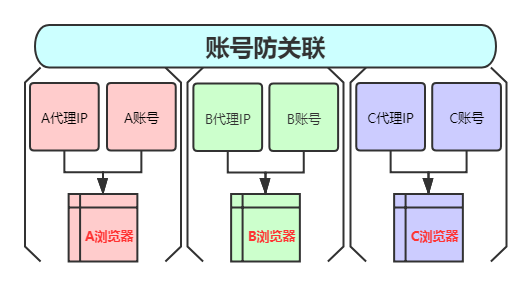
- 帐号防关联的意思是:多个同平台帐号不能登录同一个IP下(或路由器)的同一台电脑,这样会让网站限制登录注册或关联封号。
- 如同一个浏览器登录多个亚马逊账号;但是不同平台的账号可以同时登录同一个浏览器的,如同时登录1个亚马逊账号、1个FB账号和1个google账号。
- 所以在使用和配置VMLogin时要做到IP、帐号、浏览器配置文件都要唯一并一一对应,就是1个平台账号对应配置1条代理IP和1个浏览器配置文件。
- VMLogin浏览器代理类型支持:HTTP/HTTPS/Socks4/Socks5。
- 用代理IP的主要刚需作用是为了IP地址的防关联;其次是为了满足海内外业务需求顺便用的能上外网代理IP或代理软件。
- 任何代理IP都能应用于VMLogin浏览器中,但不同的代理软件有不同的配置方法。
- VMLogin指纹浏览器软件本身不提供代理 IP服务,需要用户自行另购第三方的代理 IP(支持IPv6)。
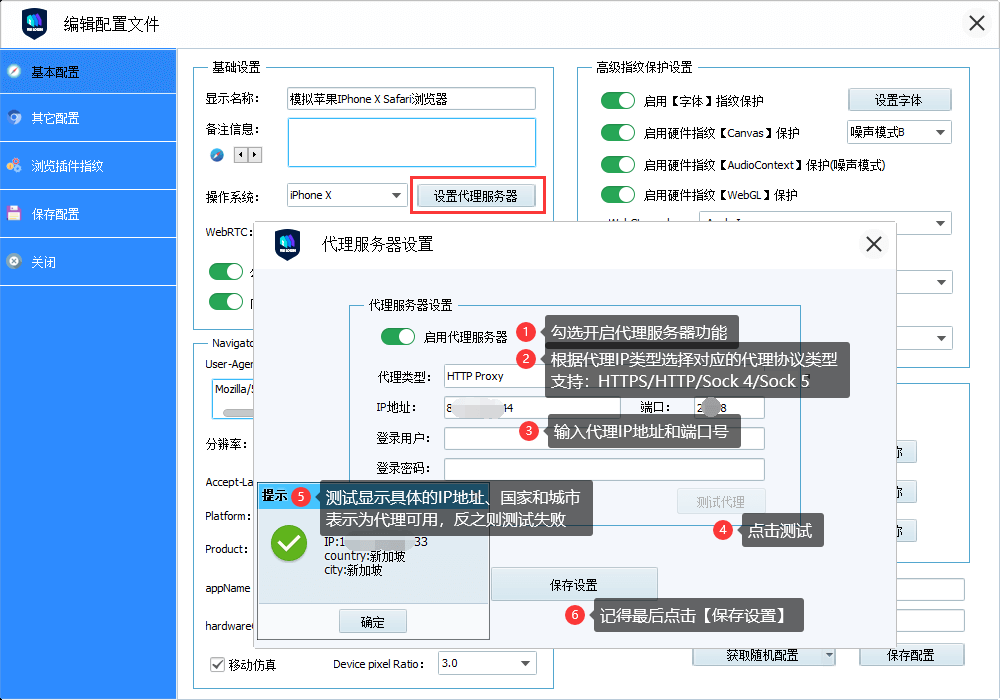
- 只要打开了【启动代理服务器】,就只走配置的代理IP,即使代理IP失效了也是只走配置的代理IP;如果没打开,就是走本地电脑的IP。
- 代理类型支持:HTTP/HTTPS/Sock 4/Sock 5,才能多开VM浏览器。如用手机热点或本机VPN或用SSR、v2rayN,只能单开VM浏览器。
一、代理配置教程汇总
1、长效IP,价格相对贵,按单条IP收费,一般都是包月收费:
- 易路代理教程:点击查看
- MaxProxy代理教程:点击查看
- Oxylabs教程:点击查看
- Netnut教程:点击查看
- IPIDEA教程:点击查看
- SmartProxy教程:点击查看
- Proxys教程:点击查看
- Proxy302教程:点击查看
2、非长效IP,价格便宜,按单条IP收费,一般都是几个小时到几天的时效:
- 911-S5教程:点击查看
- Bright Data(原Luminati)教程:点击查看
- 穿云海外IP代理教程:点击查看
- 922 S5 Proxy教程:点击查看
- Pia S5 Proxy教程
- ABC S5 Proxy教程:点击查看
- Apollo代理教程:点击查看
- Luna Proxy代理教程:点击查看
二、HTTP/HTTPS/Socks 4/Socks 5 教程:
三、VPN、v2rayN、SSR或手机热点的教程:
(代理协议限制,只能单开VM浏览器,不支持同时多开VM浏览器)
- (1)、不启用上图的代理服务器设置;
- (2)、先切1条线路IP后,单独打开1个VM浏览器,在这个浏览器中登录1个业务账号;
- (3)、如果要操作第2个业务账号时,先关闭第1个VM防关联浏览器,再切1条线路IP,最后单开第二个浏览器;
- (4)、操作第3个业务账号就以此类推。
注:以上代理请根据自身业务需求,不算做是推荐一定要使用的,这些是用户相对比较常用的代理,因此所做的教程。
四、常见问题:
一、是否提供代理IP?
VMLogin浏览器软件本身不提供 IP代理 服务,需要用户自行另购第三方的代理 IP。
用代理IP的主要刚需作用是为了IP地址的防关联,其次是为了满足翻墙需求顺便用的能上外网代理IP或代理软件。
VMLogin只提供防关联的浏览器登录环境、提供给每个浏览器自行配置单独代理IP的功能
二、支持那些代理类型?
VMLogin浏览器代理类型支持:HTTP/HTTPS/Sock 4/Sock 5。
任何代理IP都能应用于VMLogin指纹浏览器中,但不同的代理软件有不同的配置方法。
三、是否有推荐?
这里列举了几个常用的代理的网站和配置方法:点击查看
注:代理请根据自身业务需求,不算做是推荐一定要使用的,这些是用户相对比较常用的代理,因此所做的教程。
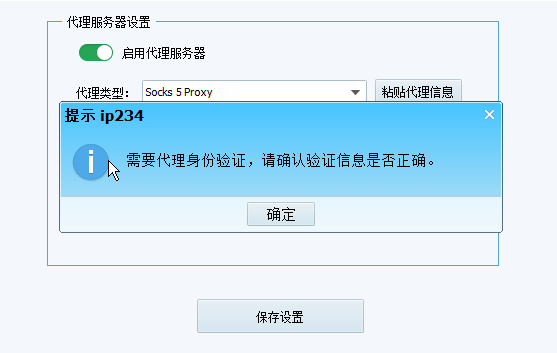
出现这个“需要代理身份验证,请确认验证信息是否正确"提示一般是以下6种情况:
一、IP 代理配置错误
- IP 代理未正确配置
- 代理 IP、端口、账号或密码填写有误
解决方案:
请仔细核对代理服务商提供的 IP 信息,确保配置参数完全正确。
二、代理 IP 本身异常
- 代理服务器不稳定
- IP 已失效或被封禁
解决方案:
建议第一时间联系代理 IP 服务商客服,确认当前 IP 是否正常可用。
三、代理 IP 需要“翻墙”环境才能使用
部分代理 IP 无法在中国大陆网络环境下直连,必须通过海外网络或中转方式访问。
可选解决方案如下:
- 在本机配置支持 TUN 模式 (虚拟网卡模式) 的全局代理,作为中转加速节点使用
- 将 VMLogin 浏览器 安装并运行在海外服务器(如香港、新加坡、美国等)
- 更换为 可在中国大陆环境直接使用的代理 IP 服务,例如:易路代理
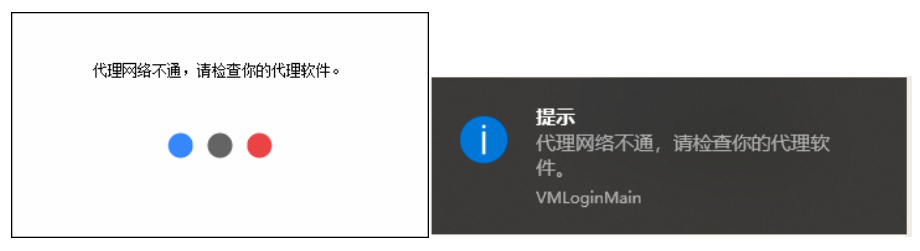
一、代理测试失败,无法启动浏览器
- 有这种提示的或网页内无法加载的,基本都是给VMLogin浏览器中配置的代理IP的连接问题,请您优先检查下代理设置或者联系下代理客服。
- VMLogin软件本身走的是本机网络,不会限制任何网站的连接,也不提供任何代理IP和代理中转加速服务,VMLogin本身只是给您提供了在每个生成的VMLogin指纹浏览器中自由配置代理IP的功能。(代理IP需要用户自行另购第三方的)
- 只要您给VMLogin浏览器中配置了代理IP,不管这条代理IP能不能上网,这个浏览器网络都是走你配置的这条代理IP了。
- 同理每个VMLogin浏览器能不能上网,浏览器网速卡不卡,是看您给每个VMLogin浏览器里配置的代理IP能不能上网的和代理IP速度有关。
- 如果没有给浏览器配置代理IP,也就是没有启用代理服务器,那就是走本地网络模式了。
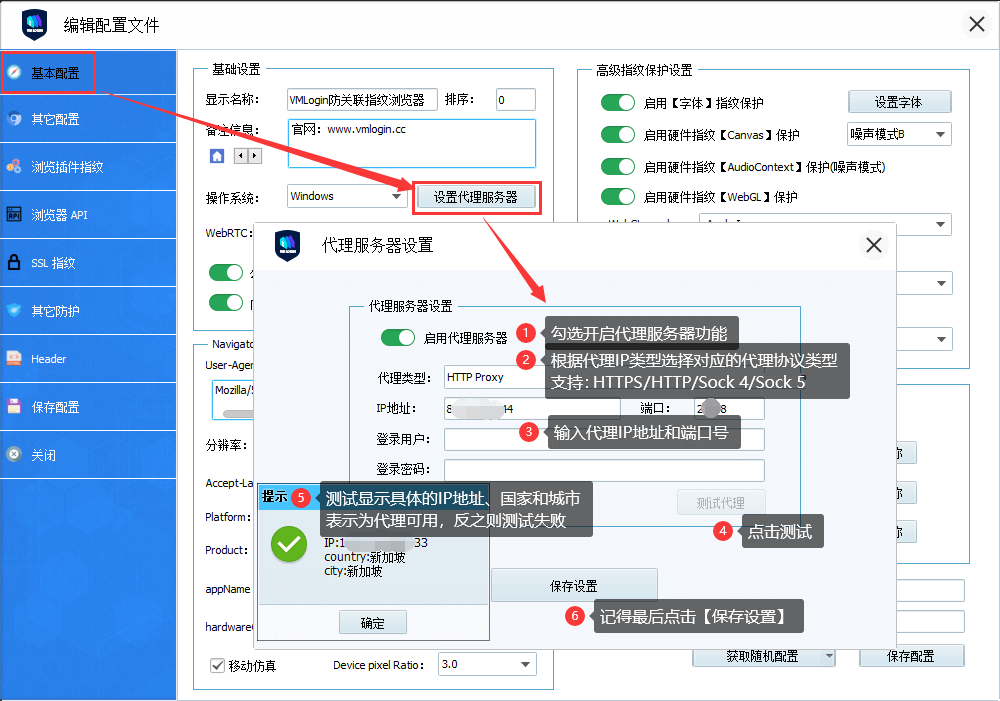
二、如果测试代理不能通过 或 进入VMLogin浏览器也没有网
一般是6种情况:
- IP代理没有正确配置或配置的IP信息输入不正确;
- IP代理到期了或没有流量了,问代理IP客服;
- IP代理有限制的白名单,问代理IP客服;
- IP代理本身限制部分网站的访问,问代理IP客服;
- 登录的网站本身问题,照成无法登录访问,问网站客服;
- IP本身就要翻墙才能使用,不能在中国大陆环境下直连,遇到这种情况可在本机加个有 TUN模式(也有叫虚拟网卡模式)的全局代理做中转加速;或也可把VMLogin软件安装在海外服务器中运行;或者使用直接在中国大陆环境就能使用的代理,如:易路代理
直连本地代理(手机热点|SSR|V2rayN等)
只要打开了【启动代理服务器】,就只走配置的代理IP,即使代理IP失效了也是只走配置的代理IP;如果没打开,就是走本地电脑的IP。
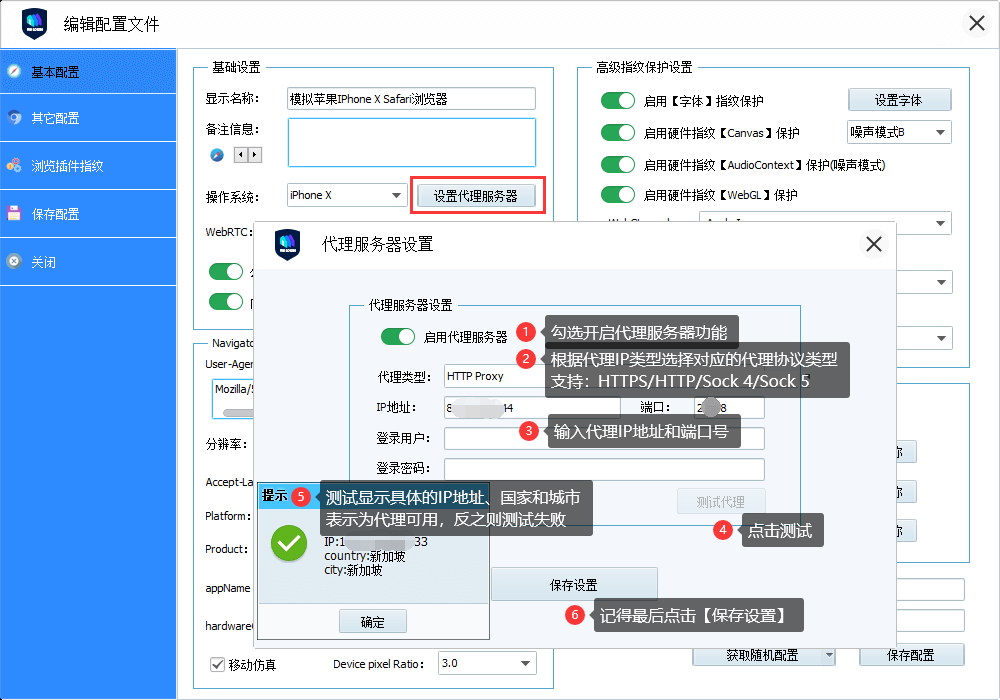
- IP需要另购第三方代理服务器(支持IPv6),软件本身不提供IP代理服务。
- 代理类型支持:HTTP/HTTPS/Sock 4/Sock 5,才能多开VMLogin浏览器。如用手机热点或本机VPN或用SSR、v2rayN,只能单开VMogin浏览器。
如用手机热点或本机代理SSR、v2rayN或梯子代理等操作步骤:
- 不启用【启动代理服务器】上图的代理服务器设置;
- 先切1条线路IP后,单独打开1个VM浏览器,在这个浏览器中登录1个业务账号;
- 如果要操作第2个业务账号时,先关闭第1个VM浏览器,再切1条线路IP,最后单开第二个浏览器;
- 操作第3个业务账号就以此类推。
1、点击VMLogin指纹浏览器的【新建浏览器配置文件】
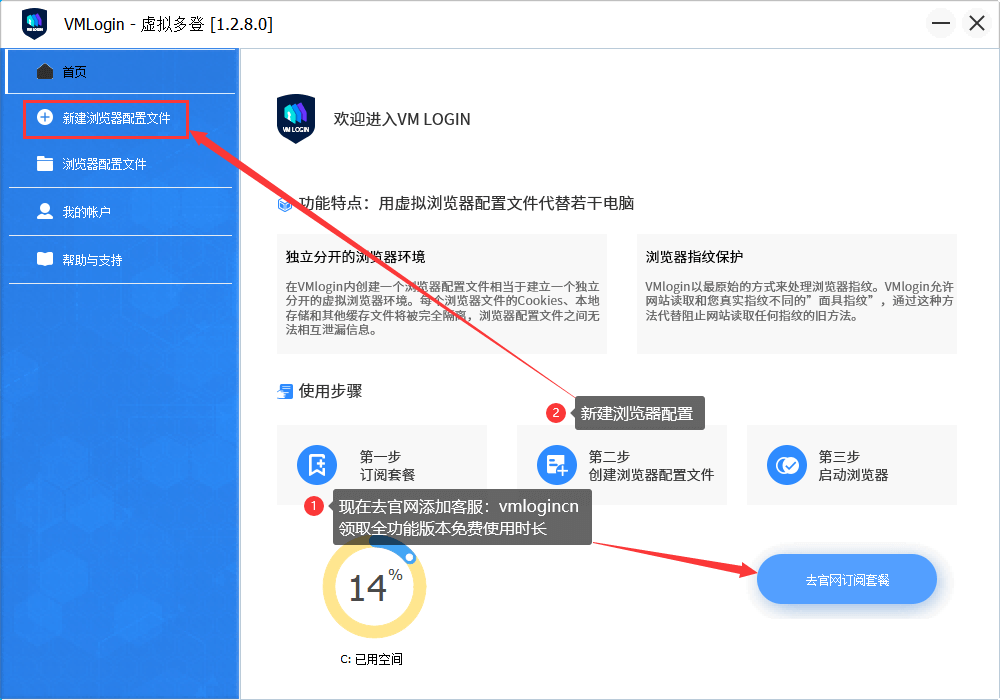
2、在【基本设置】里—点击【设置代理服务器】
3、选择对应的代理类型:HTTP/HTTPS/Socks 4/Socks 5 Proxy(必选)
4、填入ip地址、端口、账号、密码(IP地址和端口必填;账号和密码非必填,如有就输入)
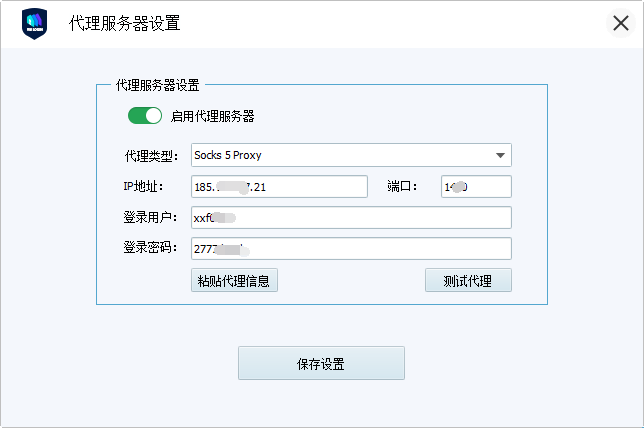
5、点击【测试代理】,显示具体的IP信息就表示测试通过,可以用这条IP上网了。
(提示绿勾有具体IP、国家地图和时区的为可用代理;如提示红叉,测试代理失败,则是不可能代理。)
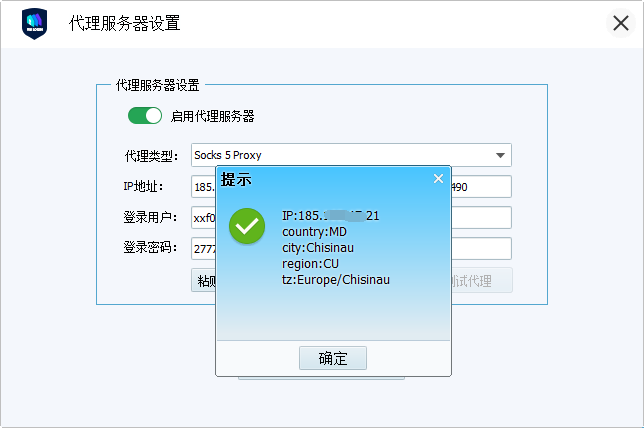
6、保存设置
以上是单个IP配置到单个VMLogin浏览器内的教程,如果要批量导入多个IP至多个VMlLogin浏览器内,就查看这个教程:批量导入导出代理IP至VMLogin浏览器配置中
常见问题:测试代理能通过,但是进入防关联浏览器却没有网,一般是6种情况:
- IP代理没有正确配置或配置的IP信息输入不正确;
- IP代理到期了或没有流量了,问代理IP客服;
- IP代理有限制的白名单,问代理IP客服;
- IP代理本身限制部分网站的访问,问代理IP客服;
- 登录的网站本身问题,照成无法登录访问,问网站客服;
- IP本身就要翻墙才能使用,不能在中国大陆环境下直连,遇到这种情况可在本机加个有TUN模式的全局代理做中转加速;或也可把VMLogin软件安装在海外服务器中运行;或者使用直接在中国大陆环境就能使用的代理,如:易路代理
在使用 VMLogin 防关联指纹浏览器 时,为了确保每个浏览器配置文件有独立的网络环境,可以为每个浏览器绑定一条单独的代理 IP。以下是具体步骤:
步骤 1:获取代理 IP
- 选择代理服务商:
- 可根据需求选择 HTTP/HTTPS 或 SOCKS5 类型的代理服务。代理服务商查看:指纹浏览器怎么设置IP教程汇总。
- 确保代理 IP 可用,并且适合目标业务(例如某些平台可能需要静态或住宅代理)。
- VMLogin指纹浏览器软件本身不提供代理 IP服务,需要用户自行另购第三方的代理 IP(支持IPv6)。
- 记录代理信息:
- 收集代理服务器的以下信息:
- IP 地址
- 端口号
- 协议类型(HTTP/HTTPS 或 SOCKS5)
- 用户名和密码(如果需要身份验证)
- 收集代理服务器的以下信息:
步骤 2:打开 VMLogin 并新建浏览器配置文件
- 登录 VMLogin 客户端。
- 点击 “新建浏览器配置文件”。
- 在 “基本设置” 页面进行配置:
- 操作系统:选择需要模拟的操作系统(如 Windows、Mac OS、Android 等)。
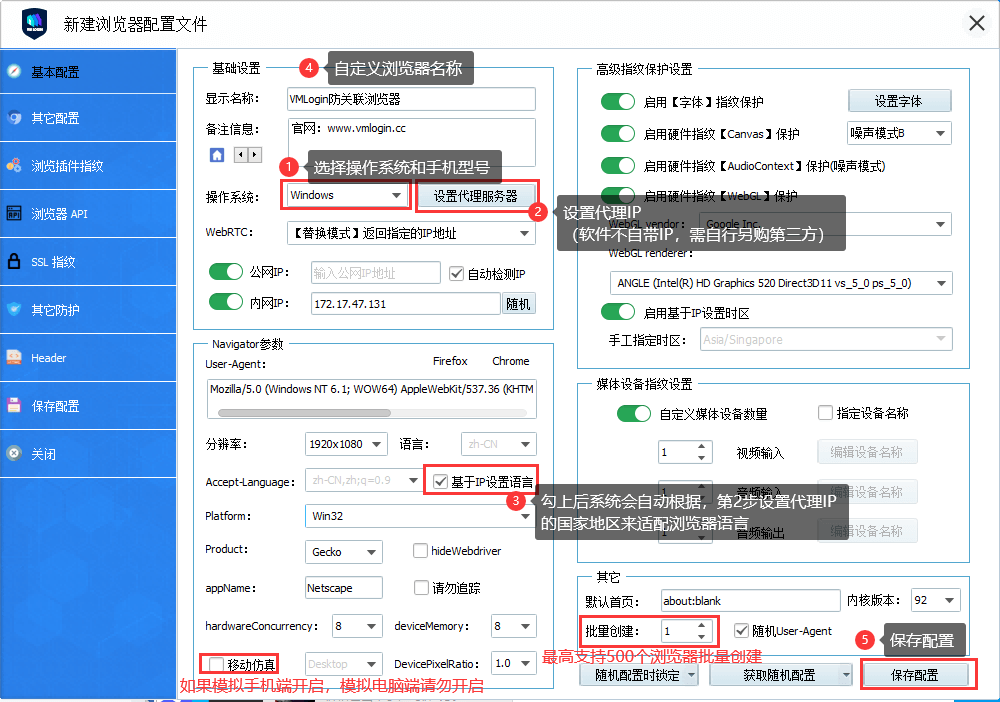
步骤 3:配置代理 IP
- 在 新建浏览器配置文件 页面中,找到 “代理服务器” 部分。
- 输入代理 IP 信息:
- 协议:选择 HTTP/HTTPS 或 SOCKS5。
- 地址:输入代理 IP 地址(如
192.168.1.1)。 - 端口:填写代理端口号(如
8080)。 - 用户名和密码:如代理服务需要身份验证,则输入对应的用户名和密码;如果不需要可留空。
- 点击 “测试代理” 按钮:
- 确保代理连接成功并显示目标 IP 所在的国家/地区信息。
步骤 4:保存并启动浏览器
- 配置完成后,点击 “保存” 按钮保存配置文件。
- 在浏览器配置文件列表中,找到新创建的配置文件,点击 “启动”。
- 打开浏览器,访问 IP检测网站 确认 IP 是否为代理 IP,以确保代理配置正确。
代理IP配置注意事项
- 一账号一环境原则:
每个 VMLogin 浏览器配置文件对应一个账号,因此每个账号都需要分配独立的代理 IP,避免 IP 重复使用导致账号关联。 - 代理质量:
- 优先选择稳定性高的代理服务,避免因代理失效或不稳定导致浏览器环境异常。
- 静态代理适合长期操作,动态代理可用于频繁切换 IP 的场景。
- 定期检查代理状态:
代理服务可能会过期或失效,建议定期测试代理可用性并及时更新。 - 配合其他参数优化环境:
除了代理 IP,合理配置浏览器指纹(如语言、时区、设备信息)也是防关联的重要环节。
通过以上步骤,您可以为每个 VMLogin 浏览器配置独立的代理 IP,实现真正的防关联操作。
测试代理无法通过或VMLogin浏览器无法联网的常见原因及解决方法
- IP代理配置错误
- 原因: IP代理未正确配置或输入的IP信息有误。
- 解决方法: 检查并重新配置IP代理,确保信息准确无误。
- IP代理过期或流量耗尽
- 原因: 代理IP已到期或流量用尽。
- 解决方法: 联系代理IP客服,确认状态并续费或充值流量。
- IP代理有白名单限制
- 原因: 代理IP可能设置了白名单,限制了访问权限。
- 解决方法: 联系代理IP客服,确认是否需要调整白名单设置。
- IP代理限制访问部分网站
- 原因: 代理IP本身可能限制了某些网站的访问。
- 解决方法: 联系代理IP客服,确认是否有访问限制并寻求解决方案。
- 登录网站本身存在问题
- 原因: 目标网站可能出现故障或维护,导致无法访问。
- 解决方法: 联系网站客服,确认网站状态并等待修复。
- IP需要翻墙才能使用
- 原因: 某些代理IP在中国大陆环境下无法直连,需要翻墙。
- 解决方法:
- 使用有TUN模式的全局代理的VPN代理。
- 选择支持中国大陆直连的代理服务,如易路代理。
通过以上步骤,可以逐一排查并解决测试代理无法通过或VMLogin浏览器无法联网的问题。
方法一、代理IP批量导入导出,视频教程:
方法二、代理IP批量导入导出,图文教程
首先新建浏览器或者在已有的浏览器配置列表中,选中单个或者多个VMLogin浏览器(多选浏览器方法和window多选文件夹同样的操作方式)
添加批量导出/导入代理IP设置,格式:代理协议类型:IP:端口:登录用户:登录密码(冒号是英文的冒号,不是中文的),如是你需要导入的代理协议HTTP就输入HTTP,以此类推:SOCKS4、SOCKS5、HTTPS
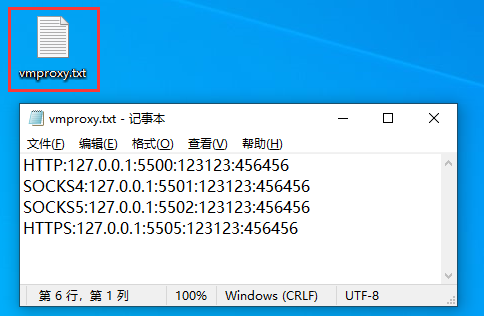
注意:导入的代理没有账号密码,那么就只需要输入冒号,不用输入具体的账号密码,如:代理协议类型:IP:端口::(SOCKS5:127.0.0.1:5500::)
1、批量导出浏览器中已配置的代理IP:
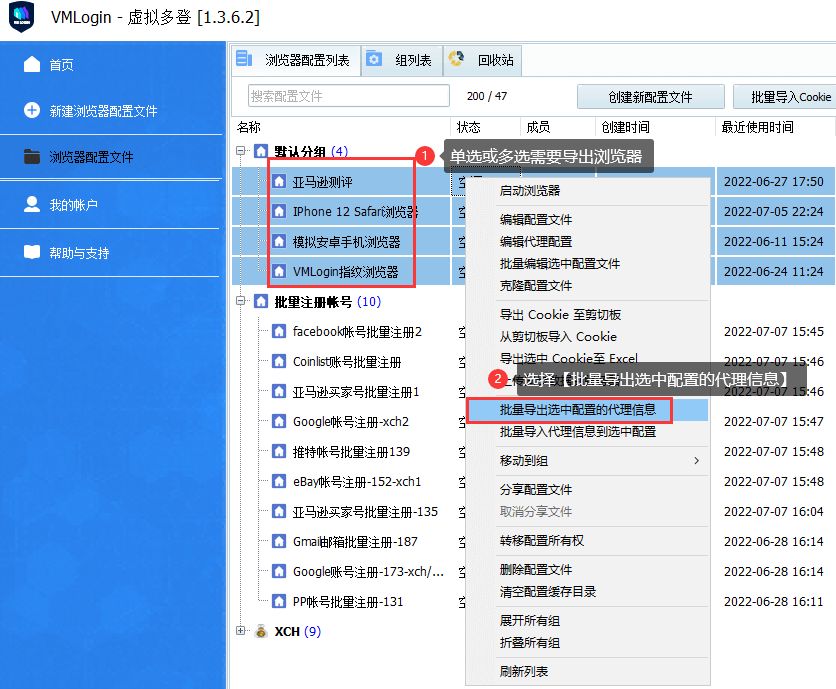
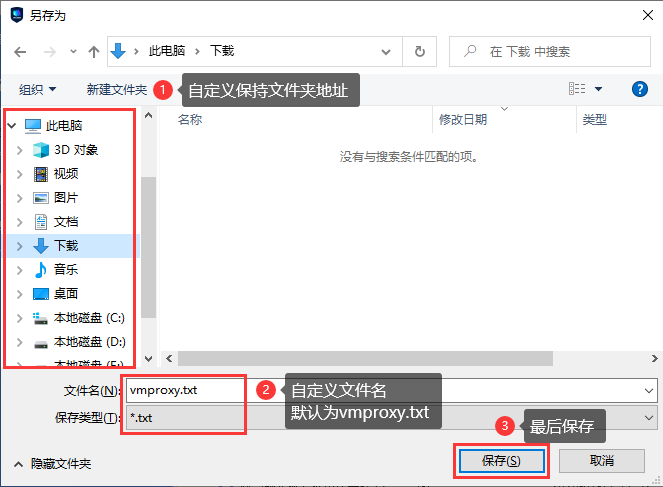
- 导出的文件可以自定义存放在任何位置,默认文件名为:vmproxy.txt

- 导出格式是:代理协议类型:IP:端口:登录用户:登录密码
注意的是:每次导入的地址和文件名默认都是相同的,所以如果重复导出未改变导出地址或文件名的话,是会覆盖掉上次的文件的,建议每次导出的文件名都改下,以免照成不必要的损失。
注意:导入的代理没有账号密码,那么就只需要输入冒号,不用输入具体的账号密码,如:代理协议类型:IP:端口::(SOCKS5:127.0.0.1:5500::)
2、批量导入浏览器中已配置的代理IP:
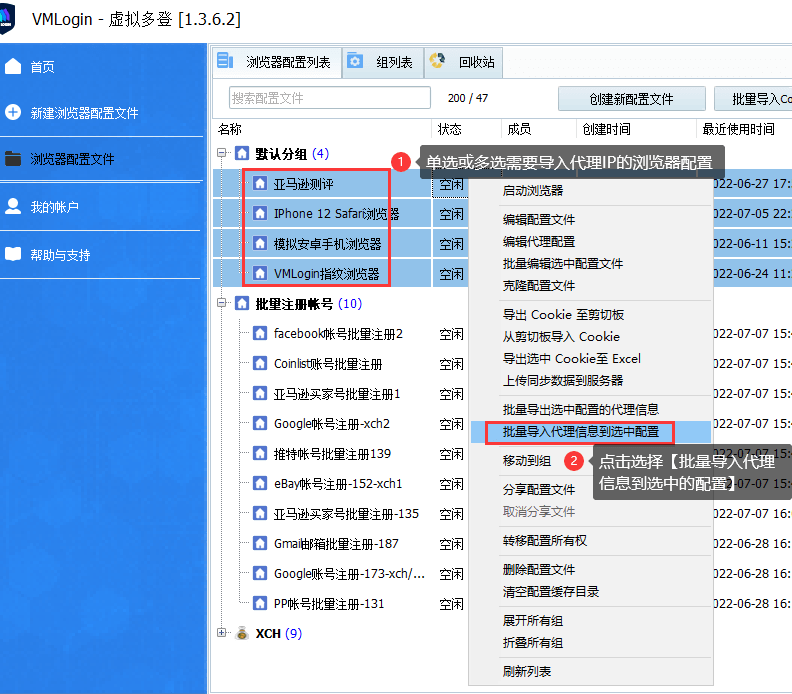
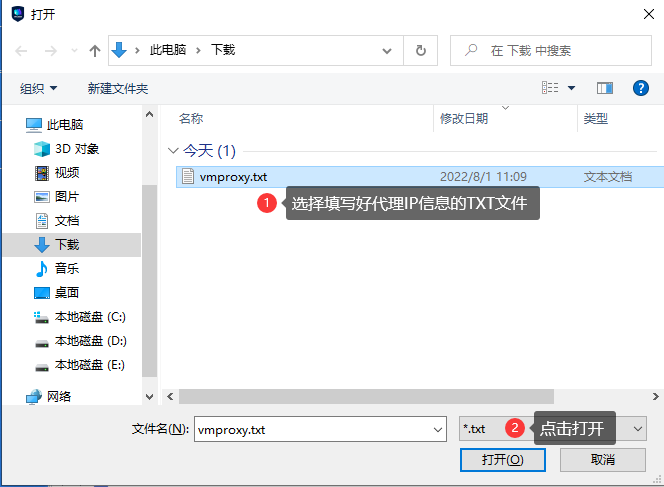
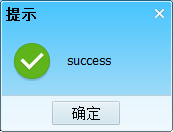
提示success,表示导入成功
当然也可以跳过第一步的导出代理信息,可以在任何一个文件地址新建一个TXT文件,按上图格式,输入IP信息,选择单选或多选需要导入代理IP的指纹浏览器配置即可。
如何判断和解决 VMLogin 使用卡顿问题
- 确认卡顿原因:
- 如果是 VMLogin 软件本身卡顿,通常与电脑硬件配置有关。
- 如果是 浏览器网页加载卡顿,则多与代理 IP 的连接速度相关。
- 解决方法:
- 软件运行卡顿:
- 检查电脑配置是否达标(建议提升 CPU 性能和内存容量)。
- 优化运行环境,避免同时运行过多耗资源的软件。
- 网页加载卡顿:
- 检查代理 IP 的质量和网速,选择高质量、低延迟的代理服务。
- 确保网络连接稳定,避免因网络问题影响浏览器加载。
- 软件运行卡顿:
特别说明:
VMLogin 软件本身对网速的消耗非常低,也不会对网站连接进行限制。因此,浏览器加载问题几乎完全依赖于代理 IP 的速度与稳定性。
- VMLogin指纹浏览器官网:https://www.vmlogin.cc/
- YiLuProxy(易路代理)官网:https://www.yilus5.com/
- 注:YiLuProxy(易路代理)下载是压缩包,首先必须将软件解压出来使用,直接在压缩包里双击使用的话,是不能正常使用
配置逻辑和911s5代理是一样的:都是通过多端口转发来连接YiLuProxy易路代理和VMLogin指纹浏览器
如要同时开50个VMLogin指纹浏览器窗口,YiLuProxy易路代理里就给50个端口配置50条代理IP
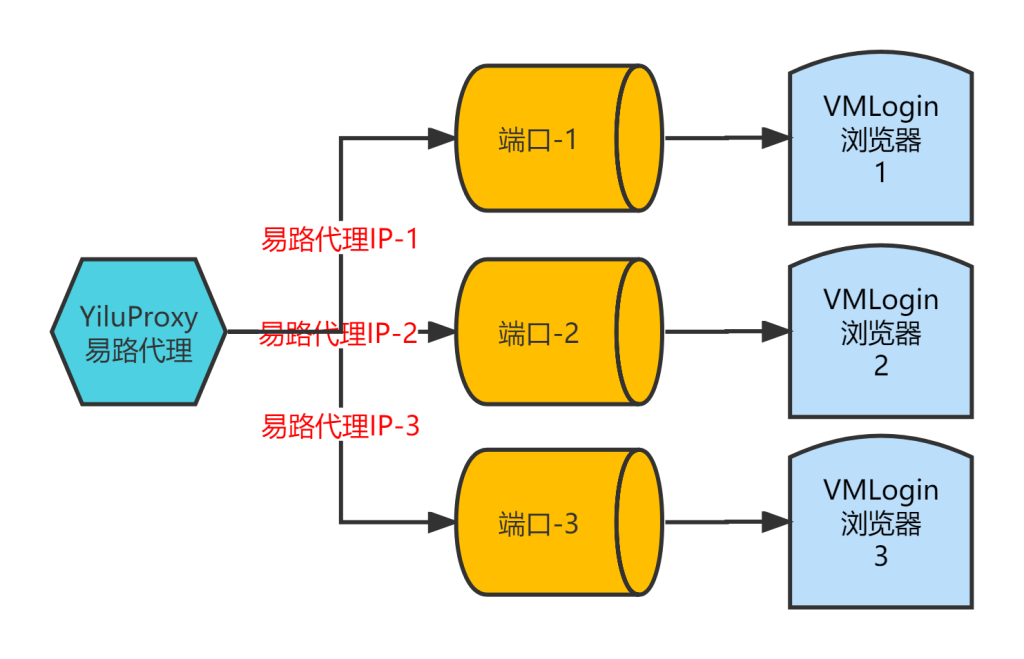
一、YiLuProxy易路代理基本设置
1、随便从电脑桌面拖入一个程序,如edge浏览器,只要不拖入VMLogin指纹浏览器程序就行,否者会引起连接不稳定。
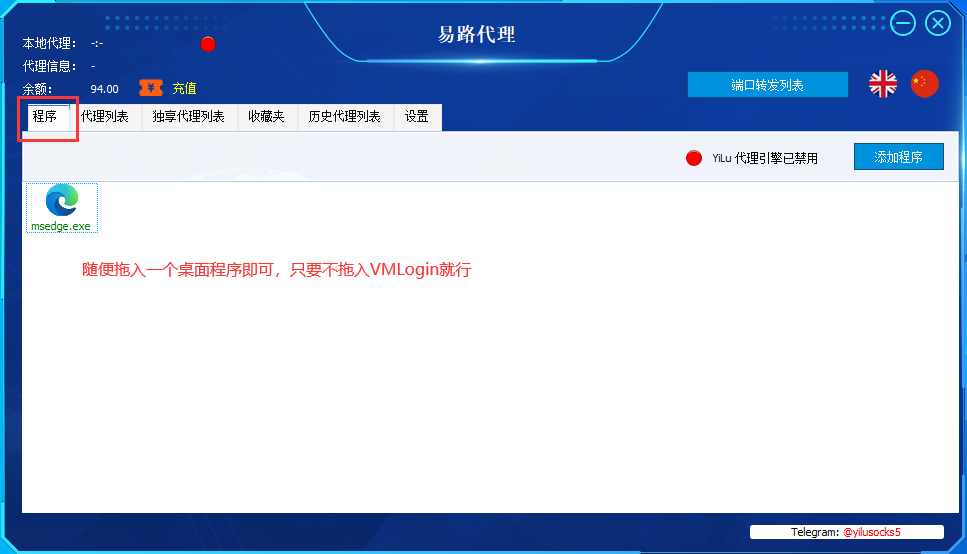
2、易路代理设置界面配置:
- 切换到【设置】选项卡;
- 代理引擎选择【其他代理工具】;
- 监听地址:
- 如YiLuProxy易路代理和VMLogin指纹浏览器都在同一个电脑上,监听地址建议选择127.0.0.1(特别是运行在虚拟机或VPS中的强烈建议用127.0.0.1)
- 如YiLuProxy易路代理和VMLogin指纹浏览器不在同一个电脑上,并在同一个局域网中(同一个路由器中),监听地址改为0.0.0.0,并使用本地局域网IP。建议路由器不要开AP隔离和2边电脑都关闭防火墙。
- 最后记得【点击保存】
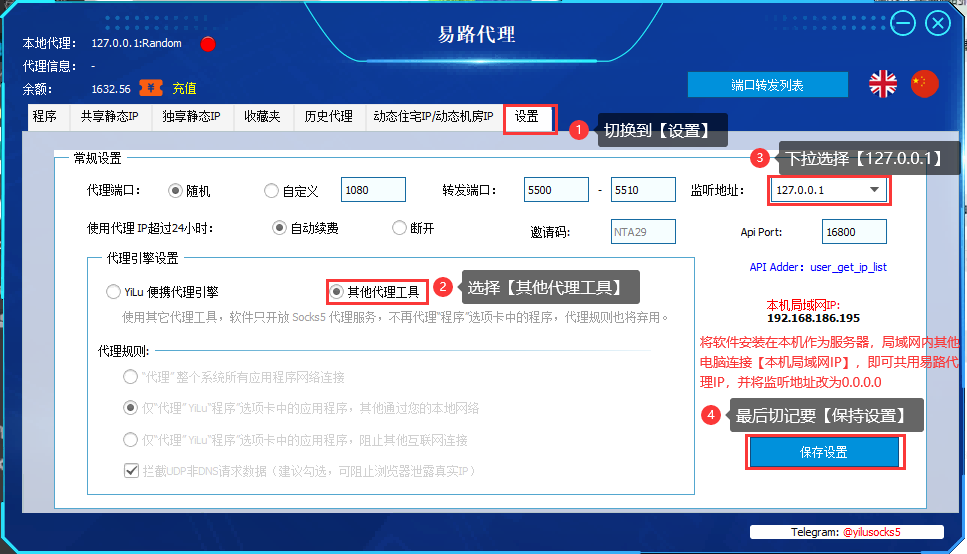
二、静态住宅IP/静态机房IP配置教程:
注:使用静态代理IP端口转发模式时,不能关闭易路代理软件客户端;使用动态代理IP则可以脱机使用,可以关闭易路代理软件客户端。
1、YiLuProxy易路代理端口转发配置:给每个端口配置一条静态代理IP
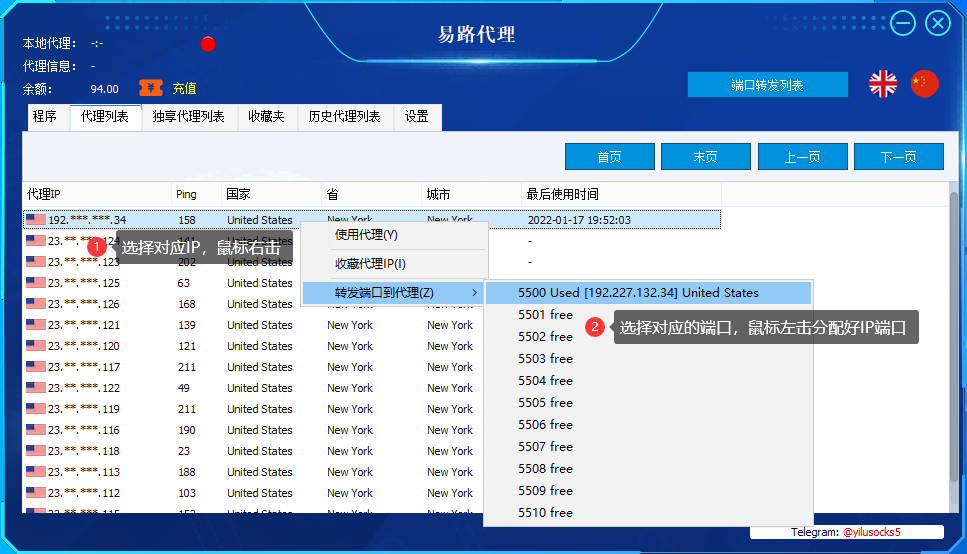
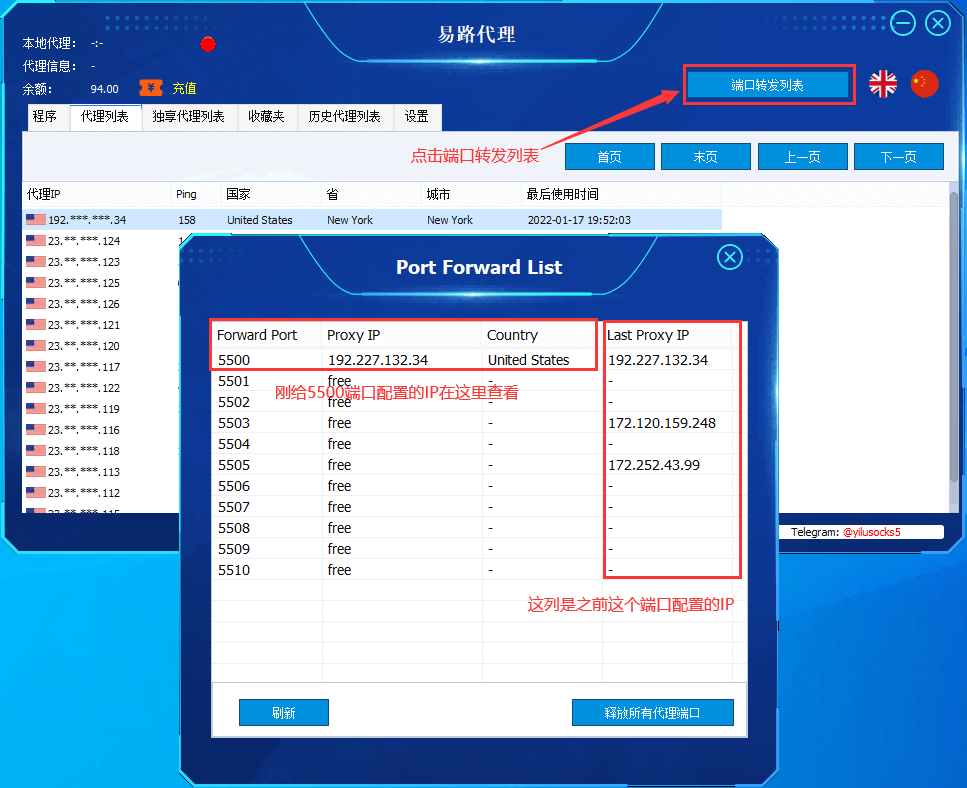
2、VMLogin指纹浏览器代理IP配置:给每个VMLogin指纹浏览器配置一个端口
单条的静态代理IP配置方法:
- 新建浏览器—设置代理服务器
- 开启【启动代理服务器】
- 代理类型:HTTP或Socks5
- IP地址:127.0.01
- 如YiLuProxy易路代理和VMLogin指纹浏览器都在同一个电脑上,IP地址填入127.0.0.1(特别是运行在虚拟机或VPS中的强烈建议用127.0.0.1)
- 如YiLuProxy易路代理和VMLogin指纹浏览器不在同一个电脑上,并在同一个局域网中(同一个路由器中),IP地址填入本地局域网IP(本地局域网IP在YiLuProxy易路代理软件的设置里查看,本教程是:192.168.186.195)。建议路由器不要开AP隔离和2边电脑都关闭防火墙。
- 端口:输入对应的端口号,本教程演示为:5500
- 登陆用户:静态代理IP无需输入,空着就好。
- 登陆密码:静态代理IP无需输入,空着就好。
- 测试代理:提示绿勾表示代理配置正确连接并可以使用;显示红叉表示代理配置不正确不可以使用
- 最后切记点击【保存设置】
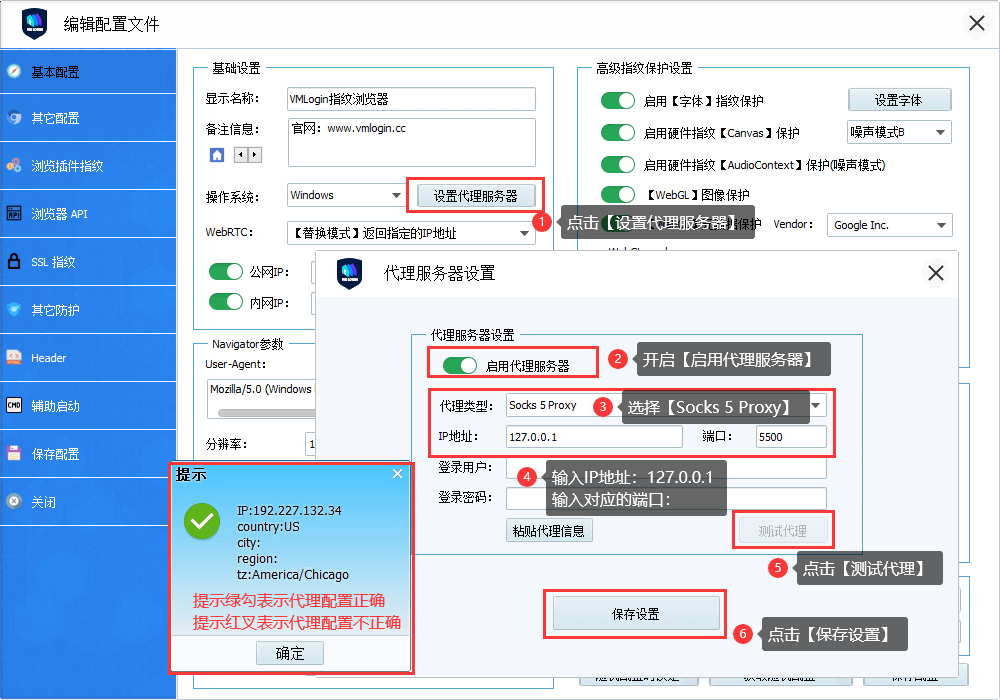
多条的静态代理IP配置方法:
- 参考批量导入导出代理IP教程:批量导入导出代理IP至VMLogin浏览器配置中
三、动态住宅IP/动态机房IP配置教程:
注:使用动态代理IP可以脱机使用,可以关闭易路代理软件客户端;使用静态代理IP端口转发模式时,则不能关闭易路代理软件客户端。
1、在YiLuProxy易路代理软件中生成所需的动态IP,提取到对应的每个VMLogin指纹浏览器中
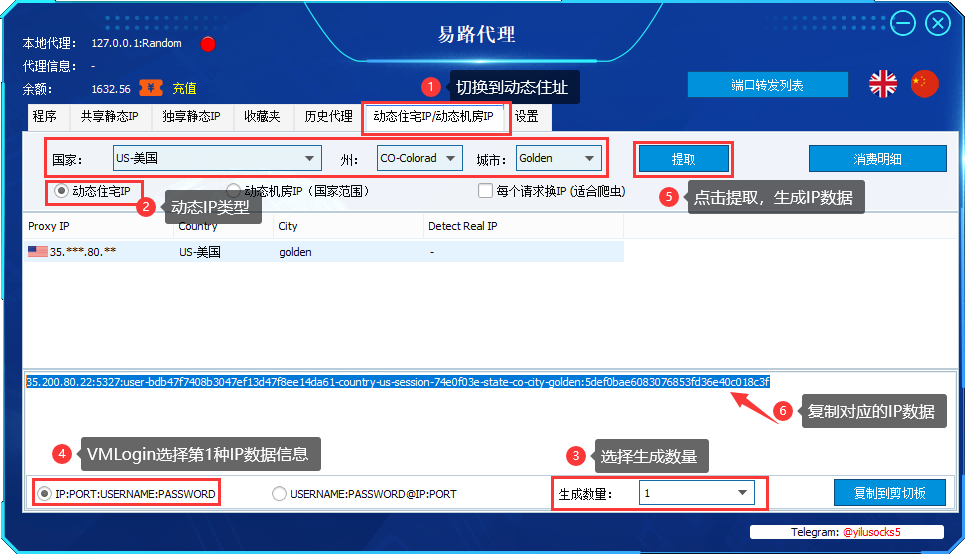
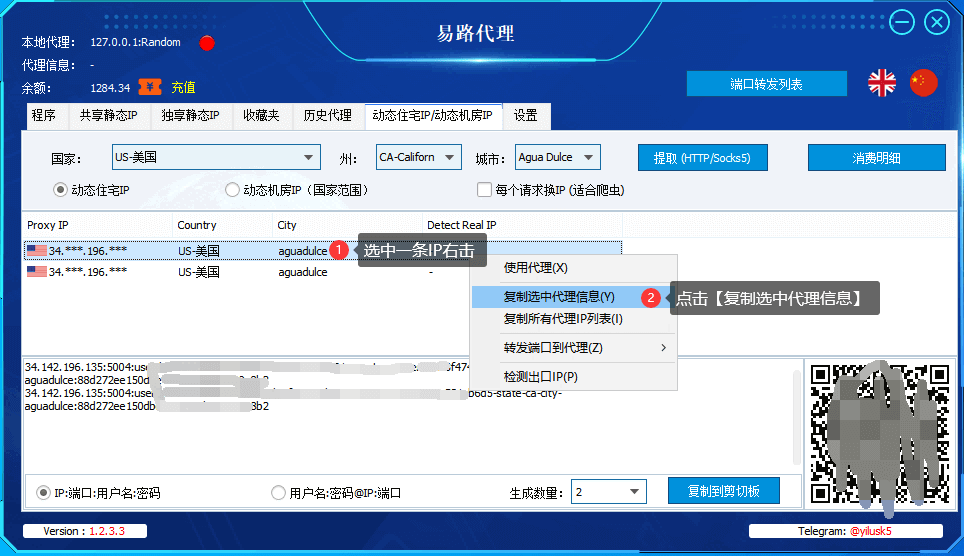
2、VMLogin指纹浏览器代理IP配置:给每个VMLogin指纹浏览器配置一个动态IP
单条的动态代理IP配置方法:
- 新建浏览器—设置代理服务器
- 开启【启动代理服务器】
- 代理类型:HTTP或Socks5
- IP地址:端口:登陆用户:登陆密码:点击【粘贴代理信息】按钮,输入复制易路代理的动态代理IP信息
- 测试代理:提示绿勾表示代理IP配置正确连接并可以使用;显示红叉表示代理IP配置不正确不可以使用
- 最后切记点击【保存设置】
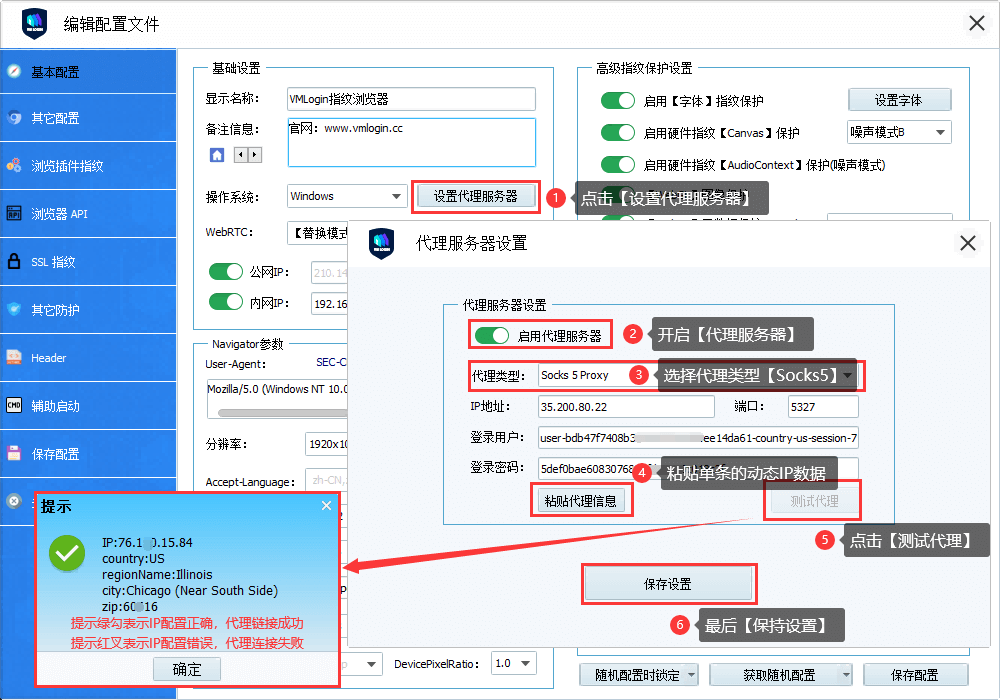
多条的动态代理IP配置方法:
- 参考批量导入导出代理IP教程:批量导入导出代理IP至VMLogin浏览器配置中
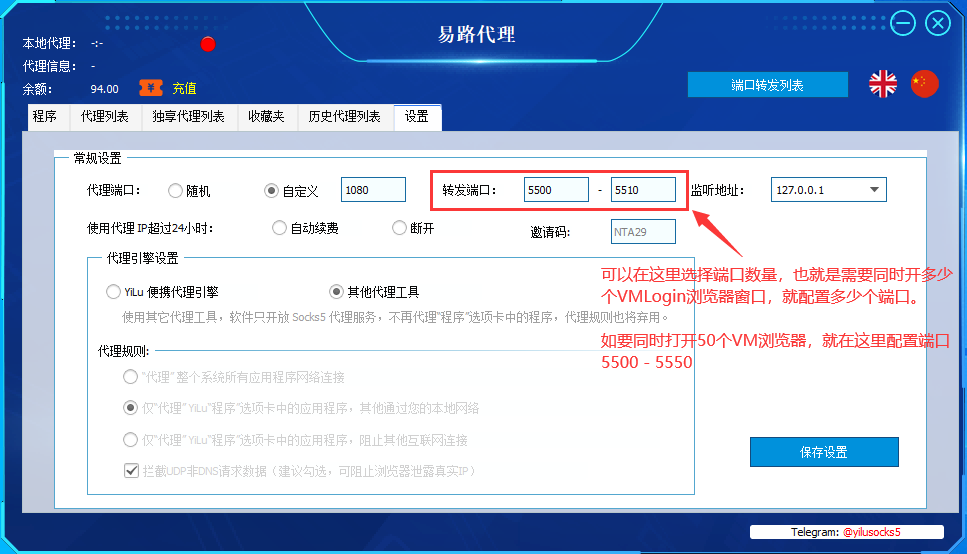
四、配置更多的转发端口:
需求要开多少个VMLogin指纹浏览器窗口就在易路代理软件中的设置里配置多少个转发端口。